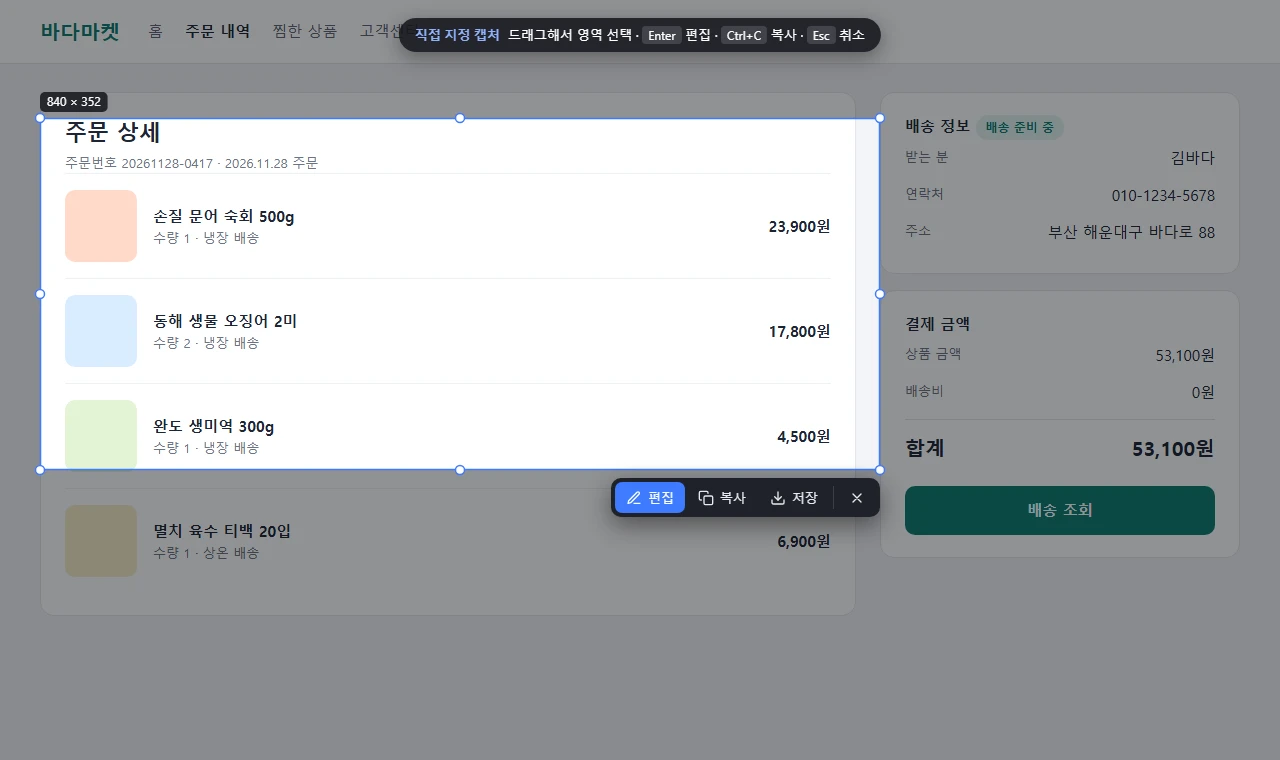
Nur den gezogenen Bereich aufnehmen
Der Bildschirm bleibt stehen, und du ziehst den gewünschten Teil auf. Mit der Lupe stellst du pixelgenau ein, und die Größe änderst du, indem du an den Ecken ziehst.
Strg+Shift+1 Freie Aufnahme
Kostenlose PC-Tools ohne Werbung – Screenshots, PDF, Archive, Videos. Lade dir die Tools, die du brauchst.
Windows 10·11 (64 Bit) · 4 Tools · kostenlos Keine Werbung, keine Zusatzsoftware

Alle vier Inseln im Meer von OctoTools sind geöffnet. Alle stammen vom selben Kraken, und alle sind kostenlos.
 OctoCapture
Nimm einen Bereich, ein Fenster, den ganzen Bildschirm oder sogar eine lange Webseite auf und bearbeite sie sofort mit Text, Pfeilen und Mosaik.
 OctoPDF
Ein Tool zum Ansehen von PDFs, für Notizen und Signaturen, zum Ordnen, Zusammenfügen und Teilen von Seiten.
 OctoZip
Entpackt zip, 7z und rar und erstellt zip und 7z. Koreanische Dateinamen bleiben lesbar.
 OctoPlayer
Ein Player, mit dem du Videos wie Fotos durchblätterst, ohne sie einzeln zu starten.
Ein Tastenkürzel genügt: Der Bildschirm friert ein, und der gewählte Bereich öffnet sich sofort im Editor. Alle Bilder unten sind echte Ansichten von OctoCapture.
Der Bildschirm bleibt stehen, und du ziehst den gewünschten Teil auf. Mit der Lupe stellst du pixelgenau ein, und die Größe änderst du, indem du an den Ecken ziehst.
Strg+Shift+1 Freie Aufnahme
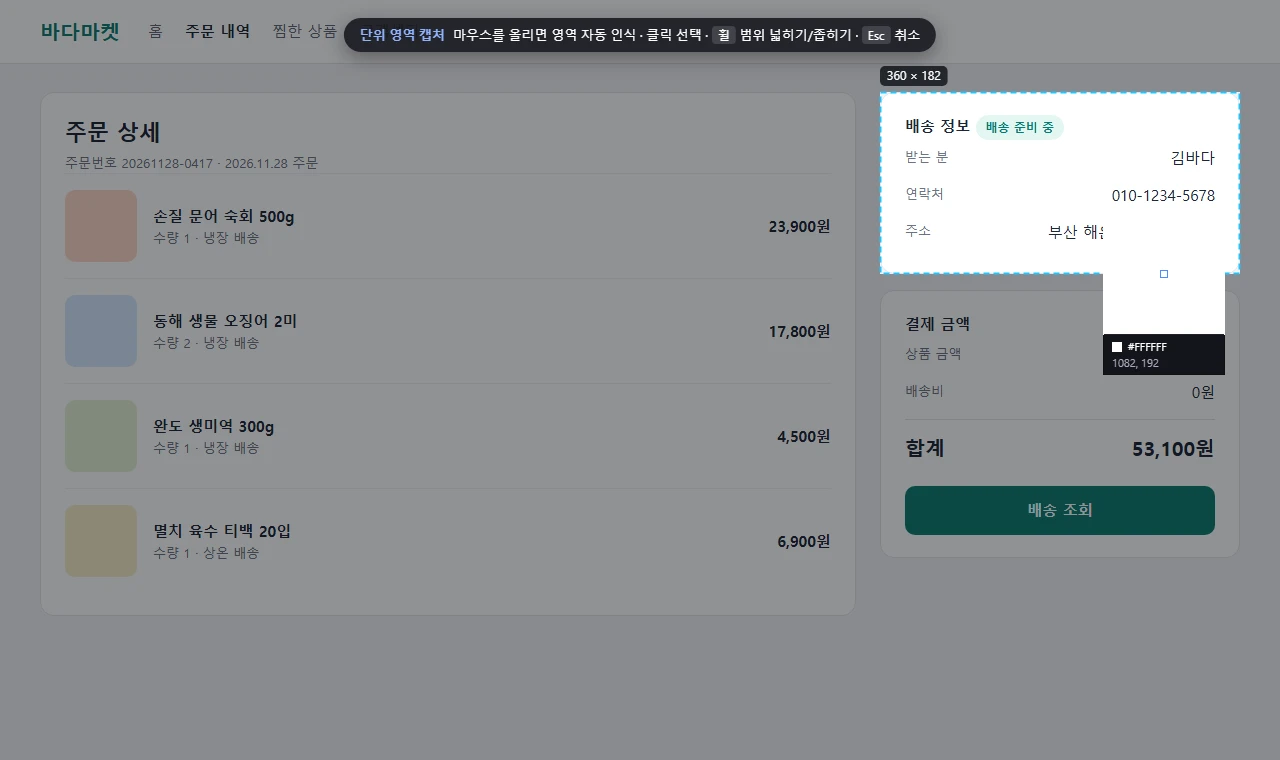
Die Elementaufnahme erkennt Schaltflächen, Karten und Panels von selbst und zeichnet einen Rahmen darum. Mit dem Mausrad wird der Bereich Schritt für Schritt größer oder kleiner.
Strg+Shift+5 Elementaufnahme
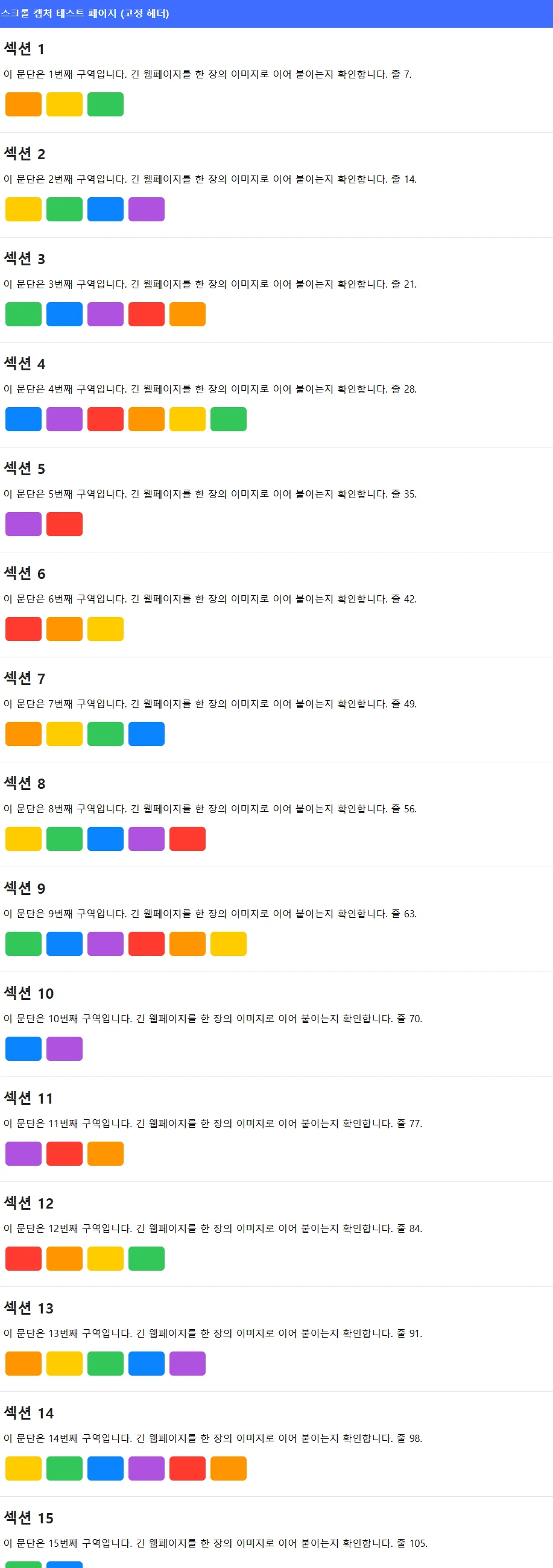
Die Scroll-Aufnahme scrollt den gewählten Bereich von selbst nach unten, gleicht überlappende Teile ab und fügt alles zu einem Bild zusammen. Die oben festgeklebte Menüleiste bleibt nur einmal erhalten.
Strg+Shift+4 Scroll-Aufnahme
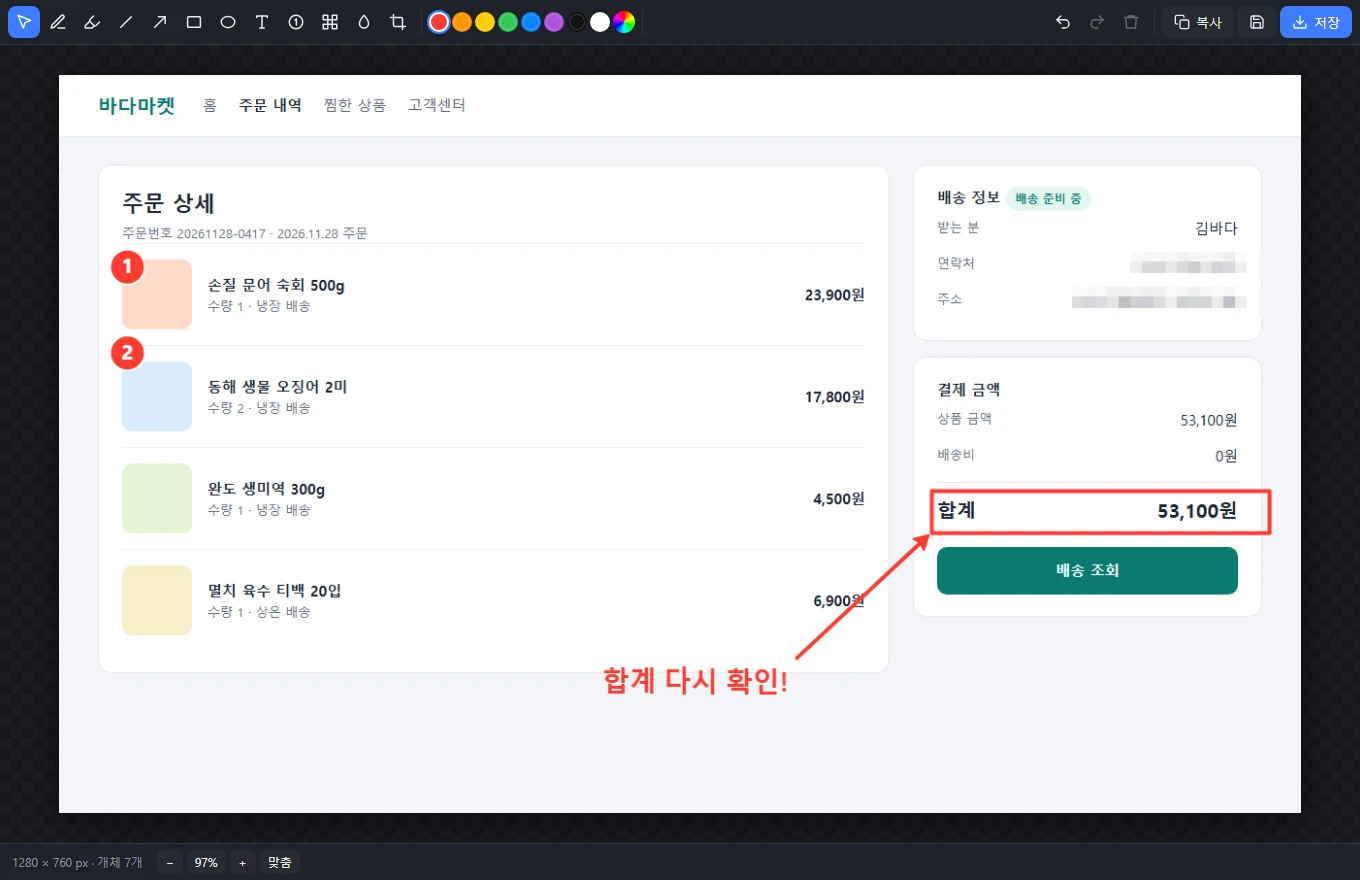
Nach der Aufnahme öffnet sich der Editor. Verdecke eine Telefonnummer mit Mosaik, setze Pfeile und Nummern an wichtige Stellen und kopiere oder speichere dann das Bild.