Captură doar din ce tragi
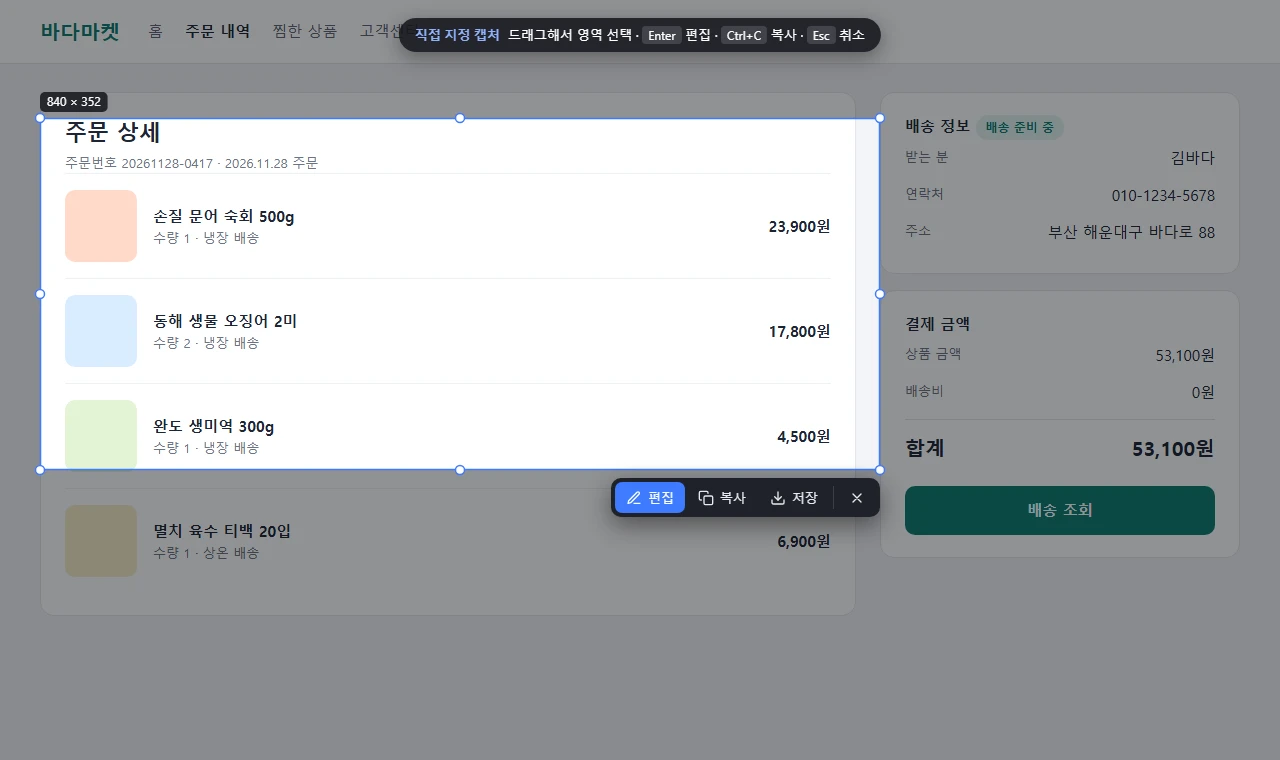
Ecranul se oprește, iar tu tragi cu mouse-ul peste partea dorită. Cu lupa nimerești exact pixelul, iar dimensiunea o ajustezi trăgând de colțuri.
Ctrl+Shift+1 Captură a zonei alese
Unelte gratuite pentru PC, fără reclame — capturi de ecran, PDF, arhive și videoclipuri. Alege și descarcă ce ai nevoie.
Windows 10·11 (64 de biți) · 4 unelte · gratuit Fără reclame și fără programe adăugate

Toate cele patru insule din marea OctoTools s-au deschis. Le-a făcut aceeași caracatiță și toate sunt gratuite.
 OctoCapture
Unealtă de capturi: zona dorită, o fereastră, tot ecranul și chiar o pagină web lungă — iar apoi adaugi pe loc text, săgeți și mozaic.
 OctoPDF
Unealtă pentru vizualizarea PDF-urilor, note și semnături, aranjarea paginilor, îmbinare și împărțire.
 OctoZip
Dezarhivează zip, 7z și rar și creează zip și 7z. Numele de fișiere coreene nu se strică.
 OctoPlayer
Un player în care răsfoiești videoclipurile ca pe fotografii, în loc să le pornești pe rând.
O scurtătură, ecranul se oprește, iar partea aleasă se deschide imediat în editor. Toate ecranele de mai jos sunt din OctoCapture real.
Ecranul se oprește, iar tu tragi cu mouse-ul peste partea dorită. Cu lupa nimerești exact pixelul, iar dimensiunea o ajustezi trăgând de colțuri.
Ctrl+Shift+1 Captură a zonei alese
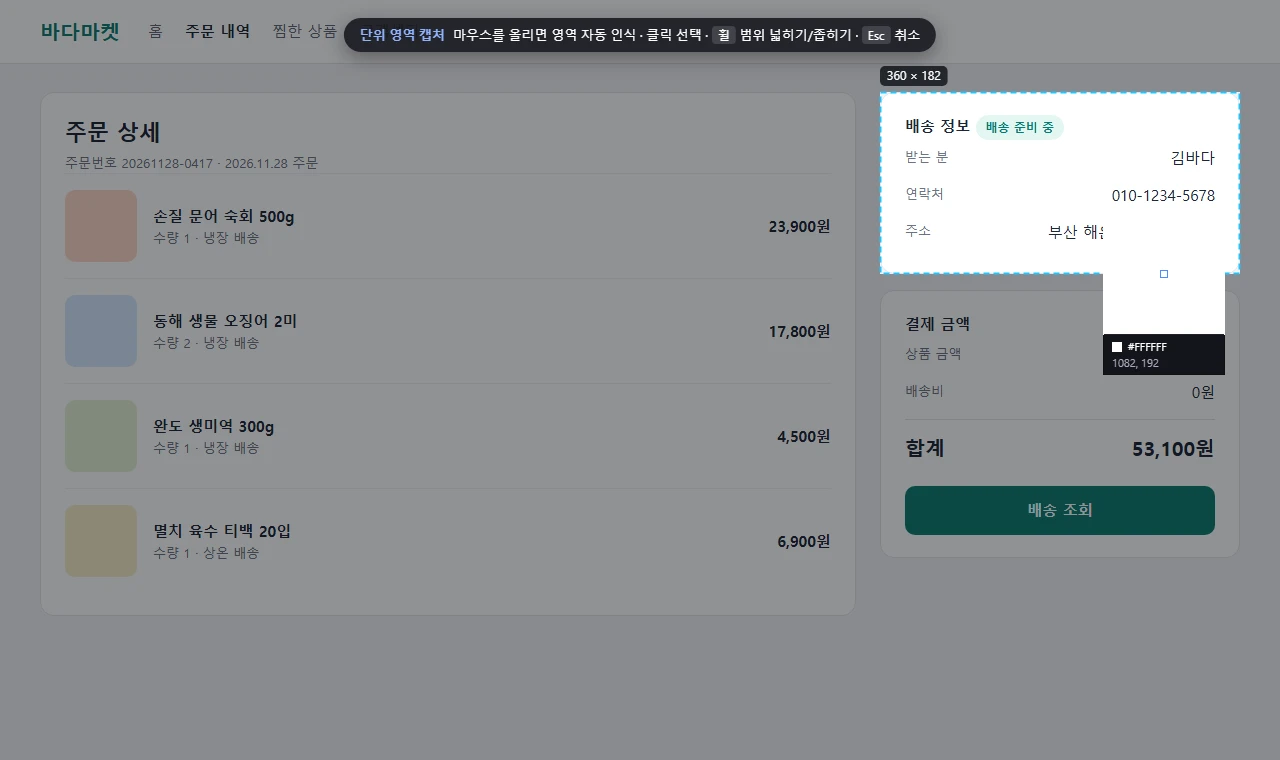
Captura de element găsește singură butoanele, cardurile și panourile și trasează un chenar în jurul lor. Cu rotița mouse-ului lărgești sau îngustezi zona cu câte un pas.
Ctrl+Shift+5 Captură de element
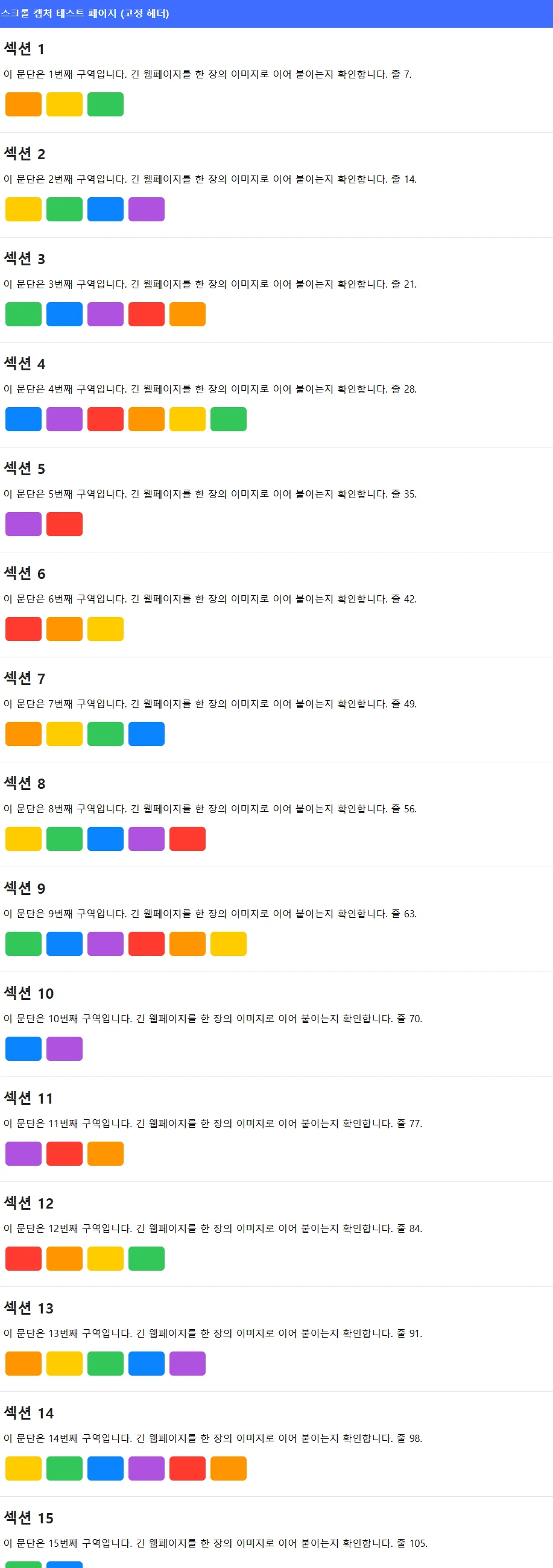
Captura cu derulare derulează singură zona aleasă în jos, potrivește părțile care se suprapun și le lipește într-o singură imagine. Bara de meniu fixată sus rămâne o singură dată.
Ctrl+Shift+4 Captură cu derulare
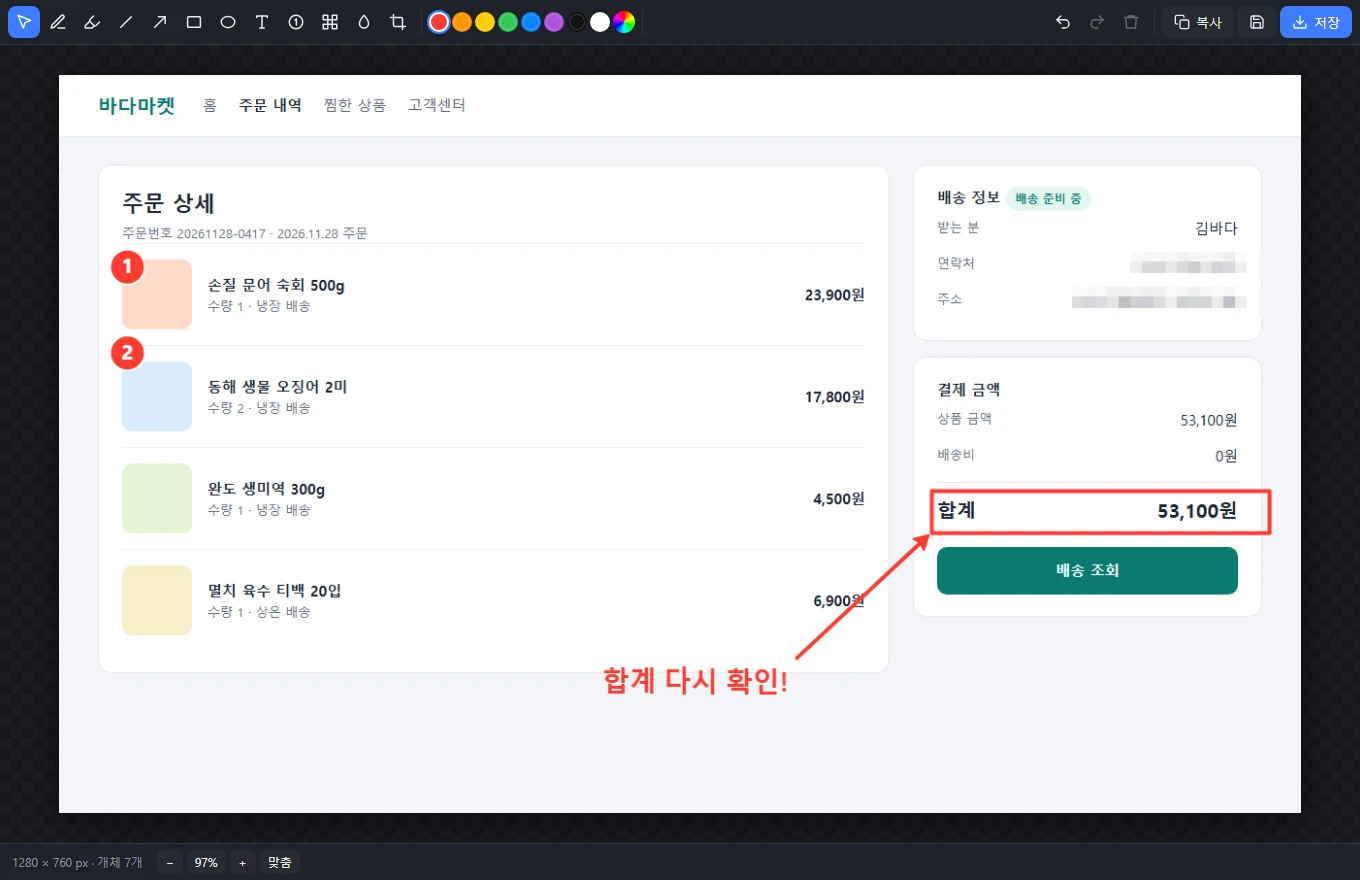
După captură se deschide editorul. Acoperă numărul de telefon cu mozaic, pune săgeți și numere la locurile importante, apoi copiază sau salvează.