Captura só o que arrastras
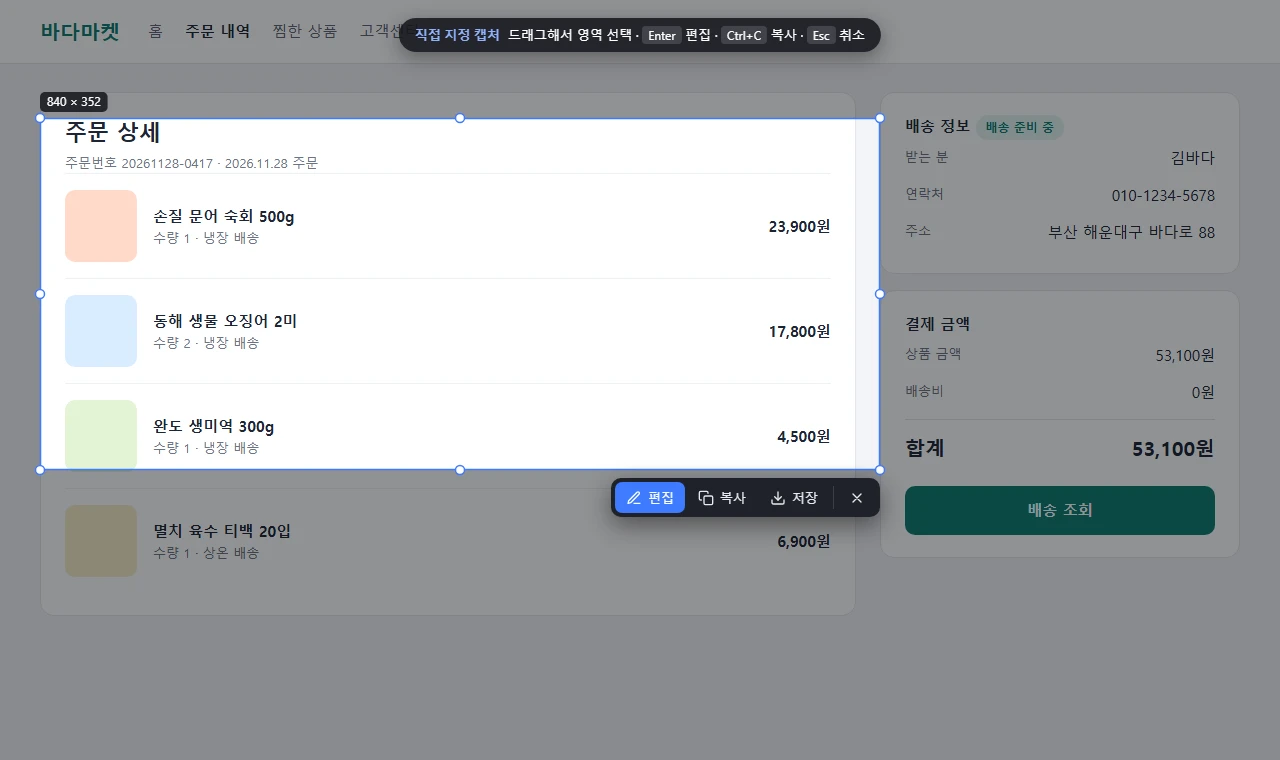
A pantalla queda quieta e arrastras para escoller só a parte que queres. Axusta ao píxel coa lupa e cambia o tamaño arrastrando as esquinas.
Ctrl+Shift+1 Captura por selección
Ferramentas gratuítas para o PC, sen anuncios: de capturas a PDF, compresión e vídeo, descarga só as que precises.
Windows 10·11 (64 bits) · 4 ferramentas · gratis Sen anuncios nin programas engadidos

As catro illas do mar de OctoTools xa están abertas. Fixounas o mesmo polbo e todas son gratuítas.
 OctoCapture
Captura unha área, unha xanela, toda a pantalla ou unha páxina web longa, e edítaa ao momento con texto, frechas e pixelado.
 OctoPDF
Unha ferramenta para ver PDF, facer anotacións e asinar, organizar páxinas, unir e dividir.
 OctoZip
Descomprime zip, 7z e rar e crea zip e 7z, sen que se estraguen os nomes de ficheiro en coreano.
 OctoPlayer
Un reprodutor para folear os vídeos coma se fosen fotos, sen abrilos un a un.
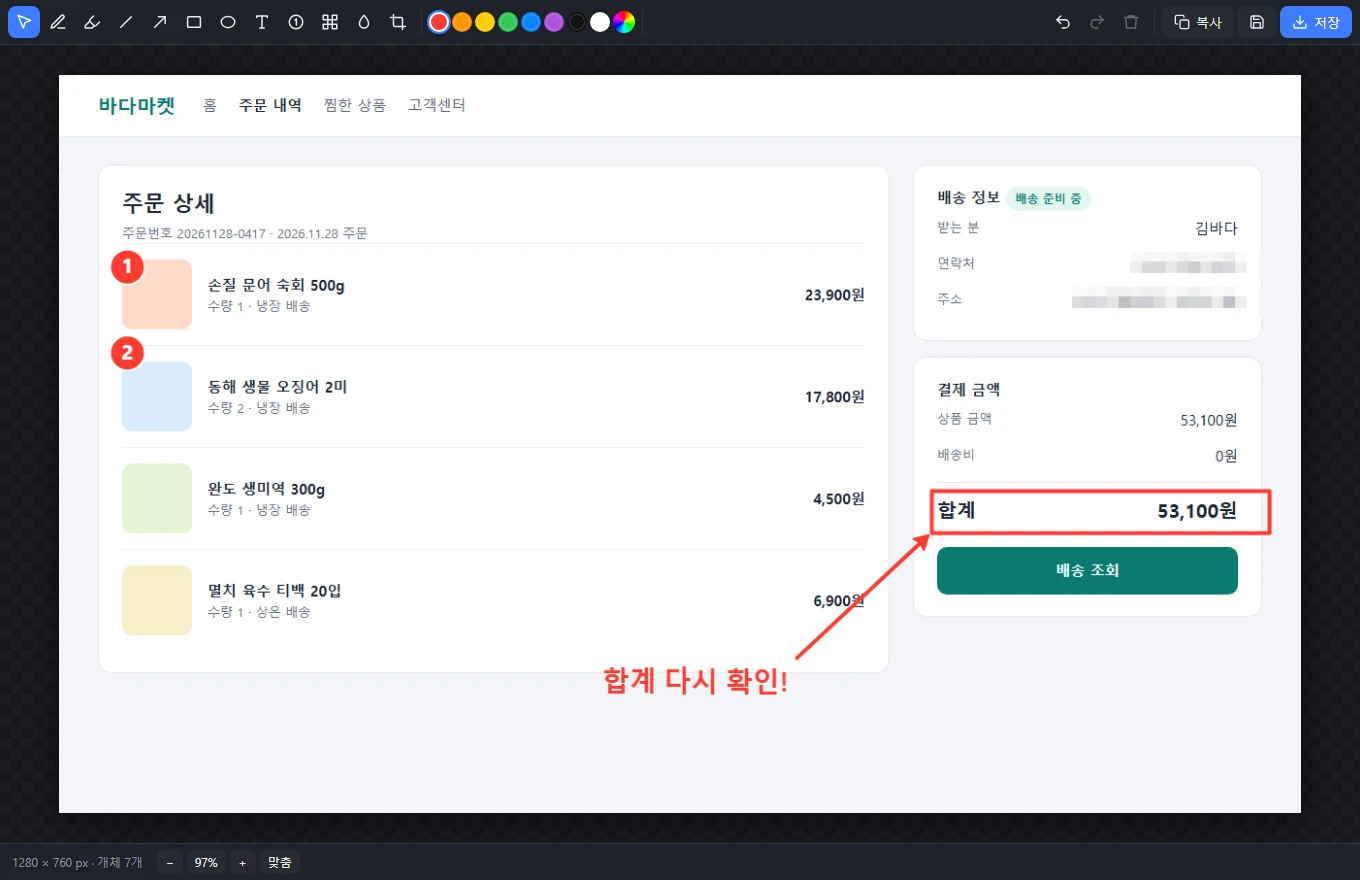
Cun atallo, a pantalla conxélase e a parte escollida ábrese ao momento no editor. Todas as pantallas de abaixo son de OctoCapture de verdade.
A pantalla queda quieta e arrastras para escoller só a parte que queres. Axusta ao píxel coa lupa e cambia o tamaño arrastrando as esquinas.
Ctrl+Shift+1 Captura por selección
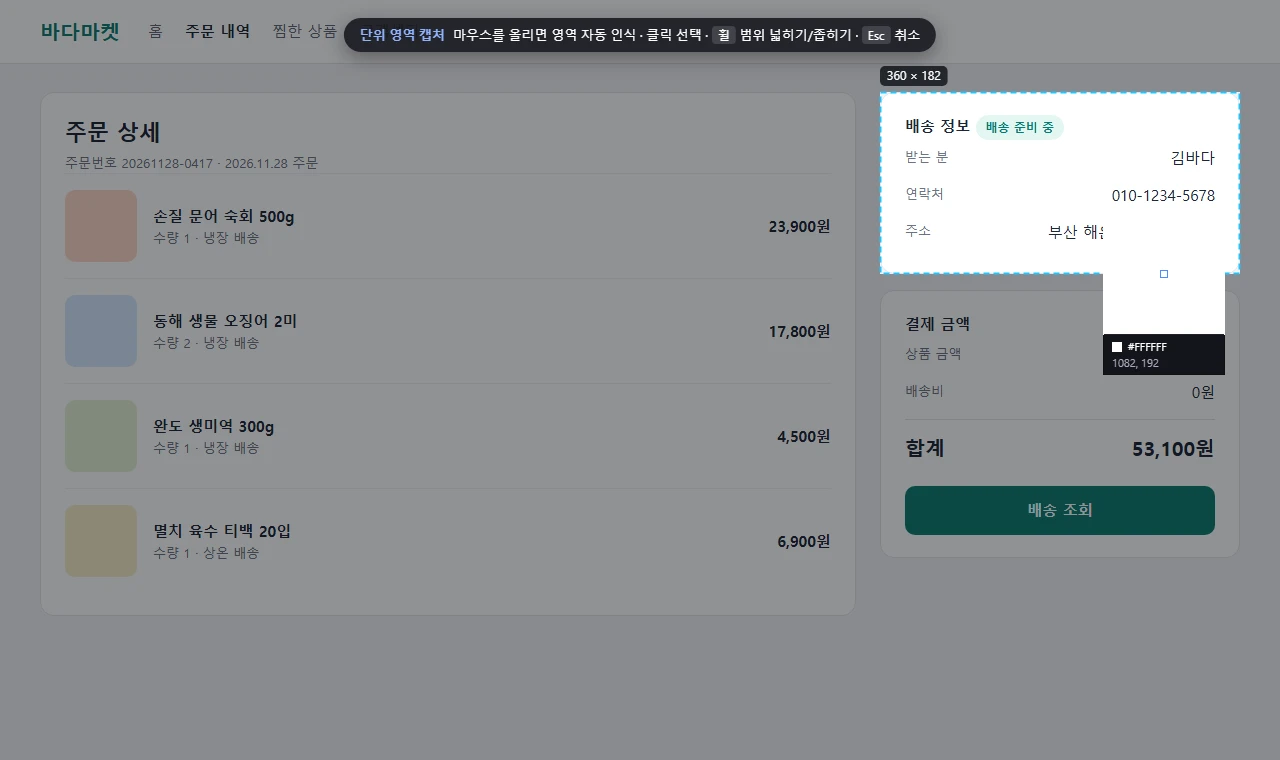
A captura por elemento atopa soa botóns, tarxetas e paneis e debúxalles un bordo. Coa roda do rato, a área amplíase ou redúcese un nivel.
Ctrl+Shift+5 Captura por elemento
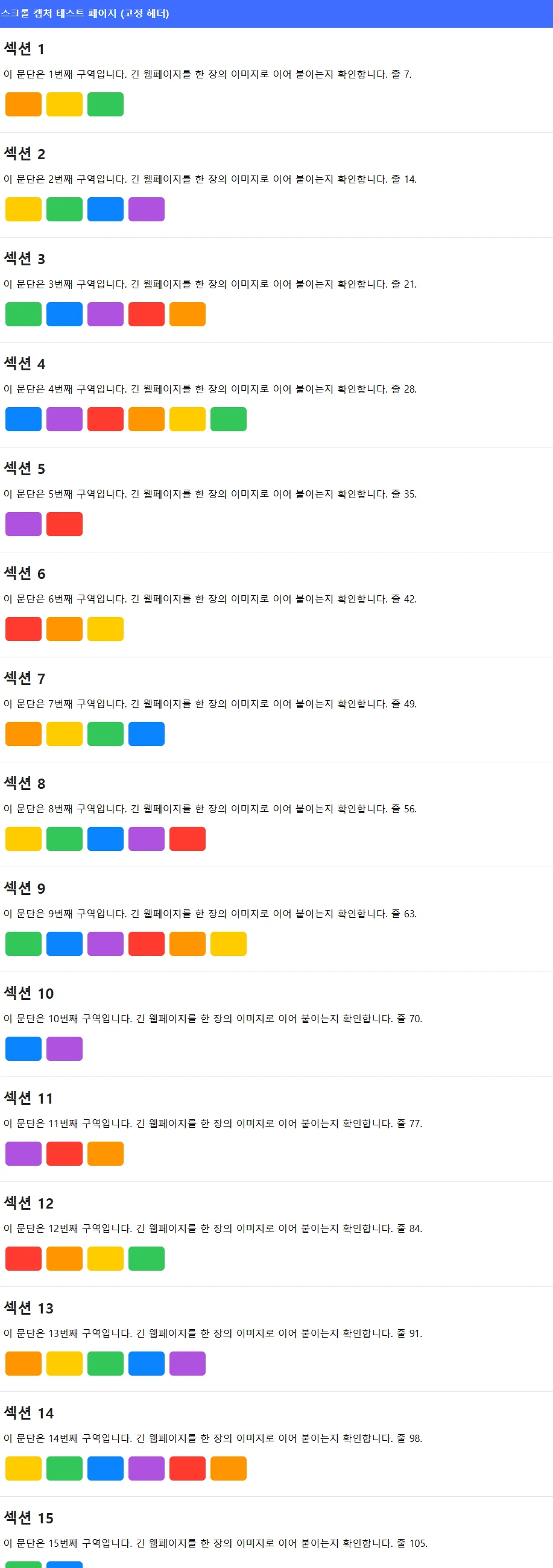
A captura con desprazamento baixa soa pola área escollida, aliña as partes repetidas e únhas nunha imaxe. A barra de menú fixa da parte de arriba consérvase unha soa vez.
Ctrl+Shift+4 Captura con desprazamento
Ao rematar a captura ábrese o editor. Agocha os teléfonos con pixelado, marca o importante con frechas e números, e copia ou garda.