



Hineinschauen, ohne zu entpacken
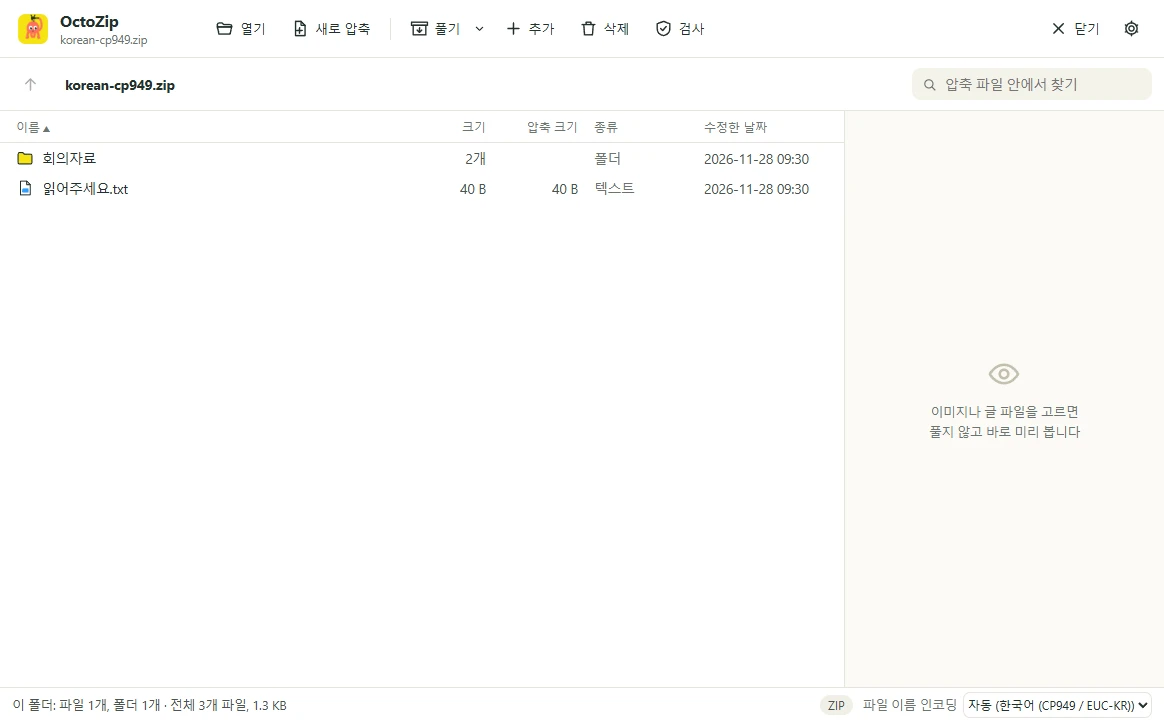
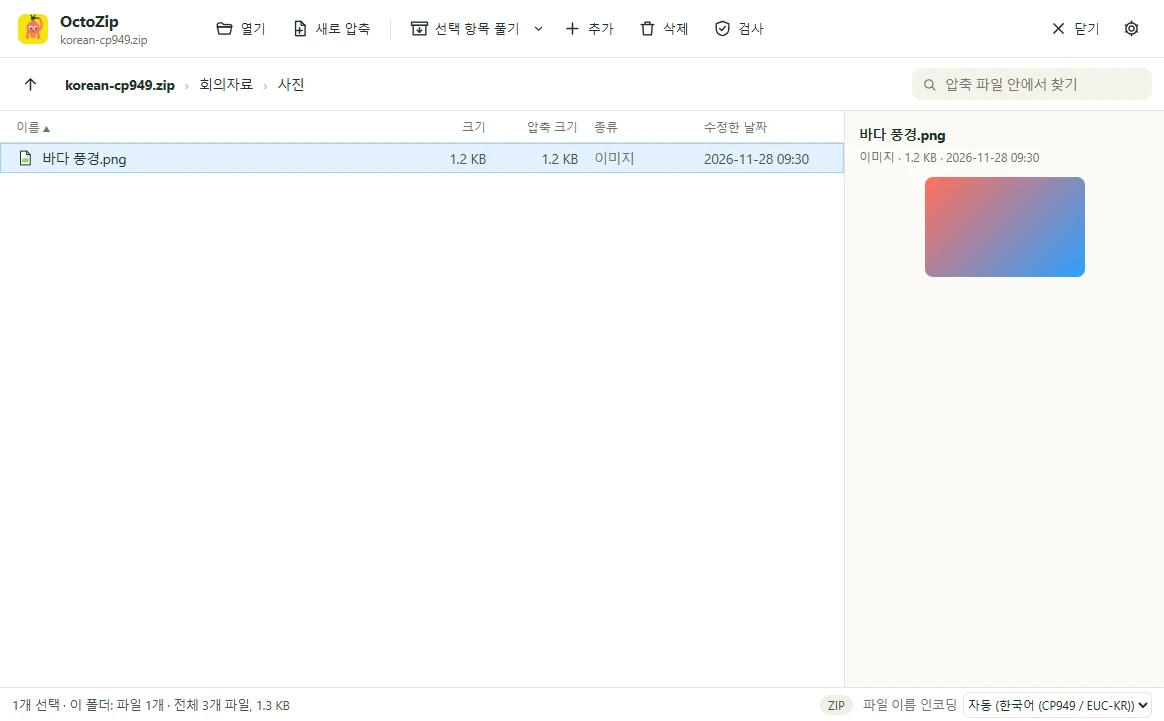
Öffne ein Archiv, und es erscheint wie ein Ordner; Fotos und Texte siehst du rechts, sobald du sie auswählst. Auch koreanische Namen bleiben unverändert.

Ein kostenloses Packprogramm, das zip, 7z und rar entpackt und zip und 7z erstellt. Auch zips aus dem koreanischen Windows oder aus ALZip öffnet es ohne kaputte Dateinamen.
Die Programmoberfläche gibt es derzeit nur auf Koreanisch.
Als Packengine ist das bewährte Open-Source-Programm 7-Zip unverändert enthalten.
zip, 7z, rar (nur entpacken), tar, gz, bz2, xz, zst, iso, cab, lzh und weitere: die Formate, die 7-Zip liest.
Erkennt ein zip mit CP949(EUC-KR) selbst und öffnet es ohne kaputte Namen. Auch japanische und chinesische Kodierungen kannst du wählen.
Zwischen Ordnern wechseln, nach Name, Größe oder Datum sortieren, im Archiv suchen, Bedienung per Tastatur.
Bilder und Textdateien erscheinen direkt rechts.
Ziehe ausgewählte Dateien auf den Desktop oder in den Explorer, dann werden sie dort entpackt.
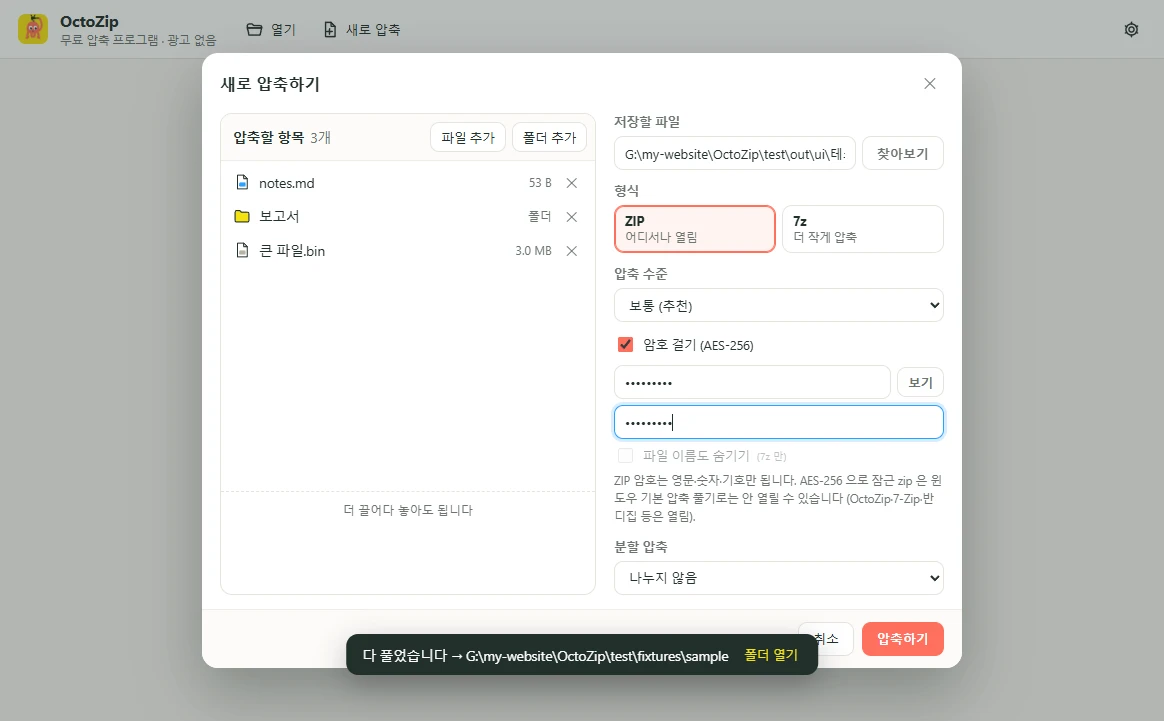
zip / 7z, 5 Komprimierungsstufen, AES-256-Passwort (bei 7z auch mit verborgenen Dateinamen), geteilte Archive.
Dateien in zip, 7z und tar hinzufügen und löschen, prüfen, ob das Archiv unversehrt ist.
Passwort nötig oder falsch, beschädigt, Teil fehlt, zu wenig Speicherplatz und mehr: in einfachen Worten erklärt.
Wenn du es in den Einstellungen aktivierst, erscheinen „Hier entpacken · In Ordner mit Archivnamen entpacken · Mit OctoZip packen“. Standardmäßig ist es aus.
Alle Bilder unten sind echte Ansichten von OctoZip. Die gezeigten Dokumente und Dateien wurden zum Testen erstellt.
Öffne ein Archiv, und es erscheint wie ein Ordner; Fotos und Texte siehst du rechts, sobald du sie auswählst. Auch koreanische Namen bleiben unverändert.
Dateien hineinziehen, Format, Komprimierungsstufe, Passwort und Teilgröße wählen – fertig.
Ein paar Dinge, die man vorher wissen sollte, damit nichts verwirrt.
7-Zip 26.02 (© Igor Pavlov) ist gemäß LGPL unverändert enthalten. Den vollständigen Lizenztext findest du im Programm unter Einstellungen → Lizenz.