जितना खींचें, उतना ही कैप्चर
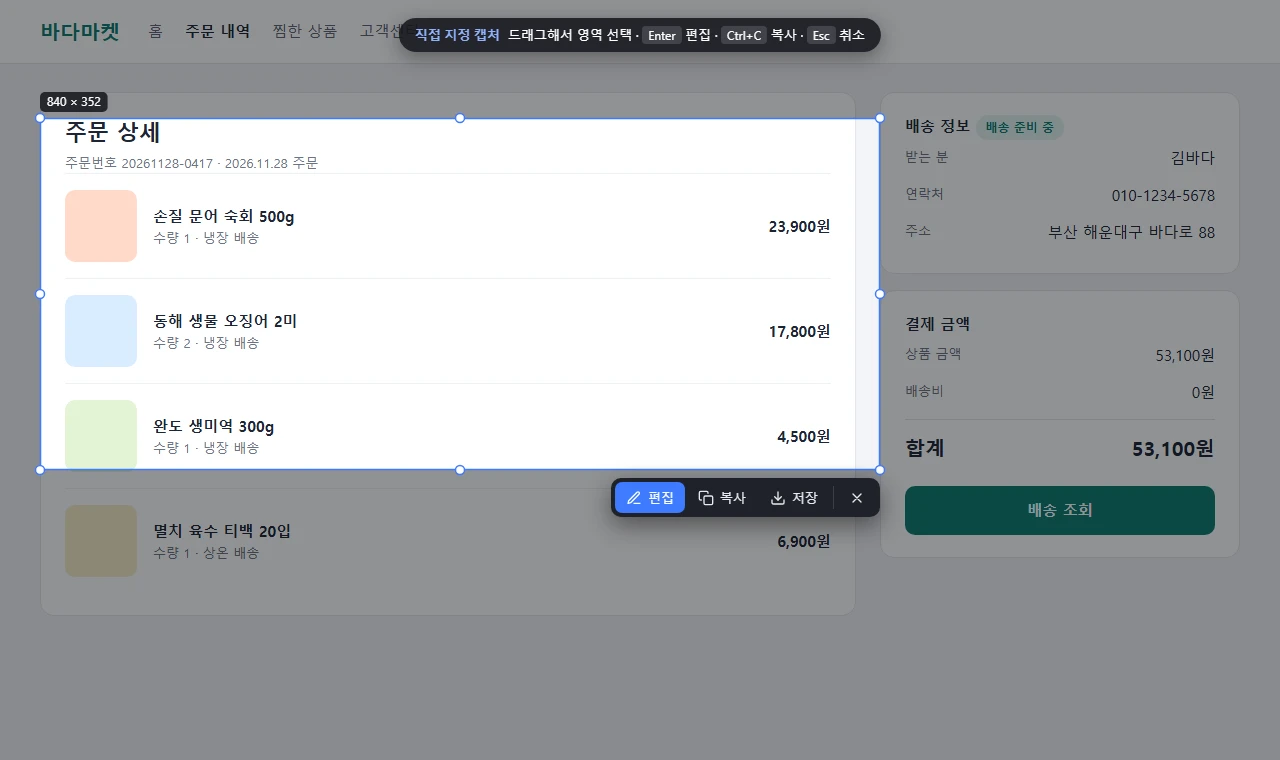
स्क्रीन जस की तस रुक जाती है और आप मनचाहा हिस्सा खींचकर चुनते हैं। ज़ूम ग्लास से पिक्सल तक सटीक करें, और कोने खींचकर आकार बदलें।
Ctrl+Shift+1 मनचाहा क्षेत्र कैप्चर
बिना विज्ञापन के मुफ़्त PC टूल का संग्रह — कैप्चर, PDF, ज़िप, वीडियो, जो चाहिए वही चुनकर डाउनलोड करें।
Windows 10·11 (64-बिट) · 4 टूल · मुफ़्त कोई विज्ञापन या बंडल इंस्टॉल नहीं

OctoTools के समुद्र के चारों द्वीप खुल चुके हैं। सब एक ही ऑक्टोपस ने बनाए हैं, और सब मुफ़्त हैं।
 OctoCapture
मनचाहा हिस्सा, एक विंडो, पूरी स्क्रीन या लंबा वेबपेज कैप्चर करें, और टेक्स्ट, तीर व मोज़ेक से तुरंत सजाएँ।
 OctoPDF
PDF देखें, नोट और हस्ताक्षर जोड़ें, पेज व्यवस्थित करें, जोड़ें और बाँटें।
 OctoZip
zip·7z·rar खोलें और zip·7z बनाएँ। कोरियाई (हांगुल) फ़ाइल नाम बिगड़ते नहीं।
 OctoPlayer
वीडियो को एक-एक करके चलाए बिना, तस्वीरों की तरह झलक देखने वाला प्लेयर।
एक शॉर्टकट दबाते ही स्क्रीन थम जाती है और चुना हुआ हिस्सा सीधे एडिटर में खुल जाता है। नीचे की सभी स्क्रीन असली OctoCapture की हैं।
स्क्रीन जस की तस रुक जाती है और आप मनचाहा हिस्सा खींचकर चुनते हैं। ज़ूम ग्लास से पिक्सल तक सटीक करें, और कोने खींचकर आकार बदलें।
Ctrl+Shift+1 मनचाहा क्षेत्र कैप्चर
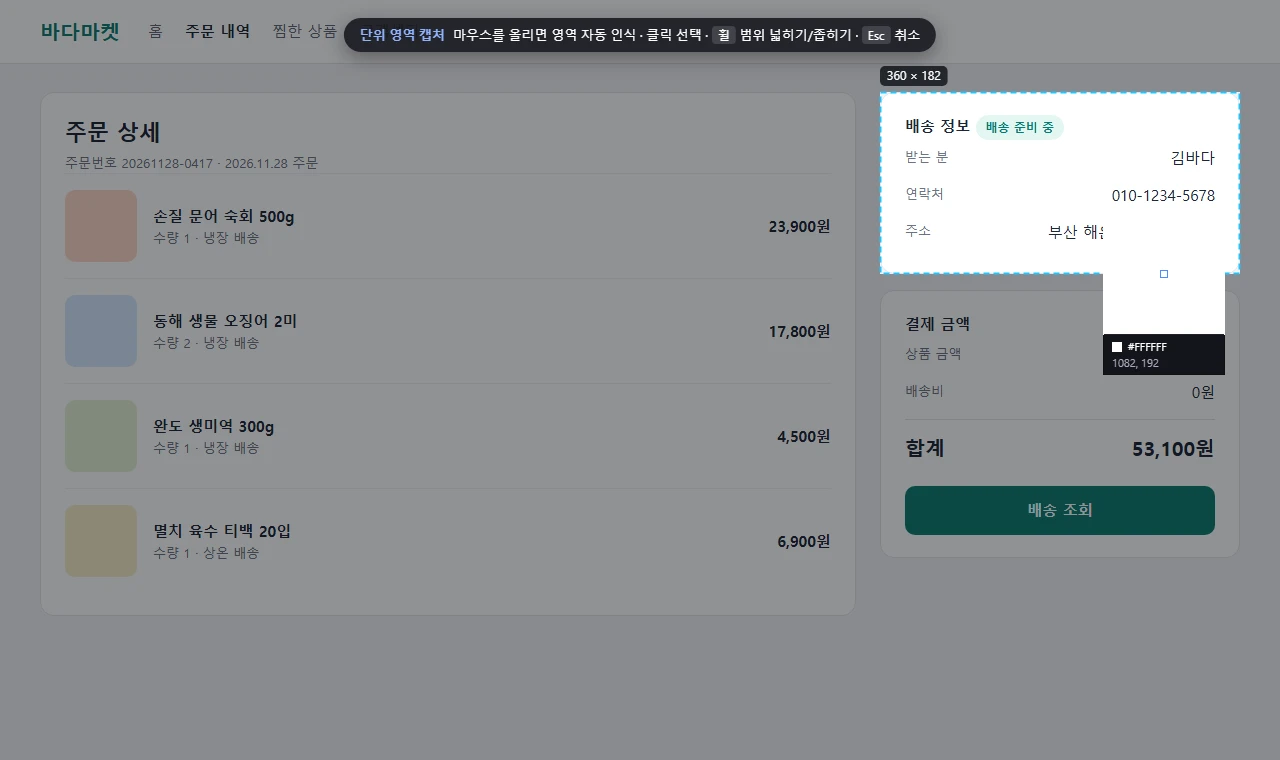
यूनिट एरिया कैप्चर बटन, कार्ड और पैनल जैसे हिस्सों को खुद ढूँढकर उन पर बॉर्डर बना देता है। माउस व्हील घुमाने पर दायरा एक-एक कदम बढ़ता और घटता है।
Ctrl+Shift+5 यूनिट एरिया कैप्चर
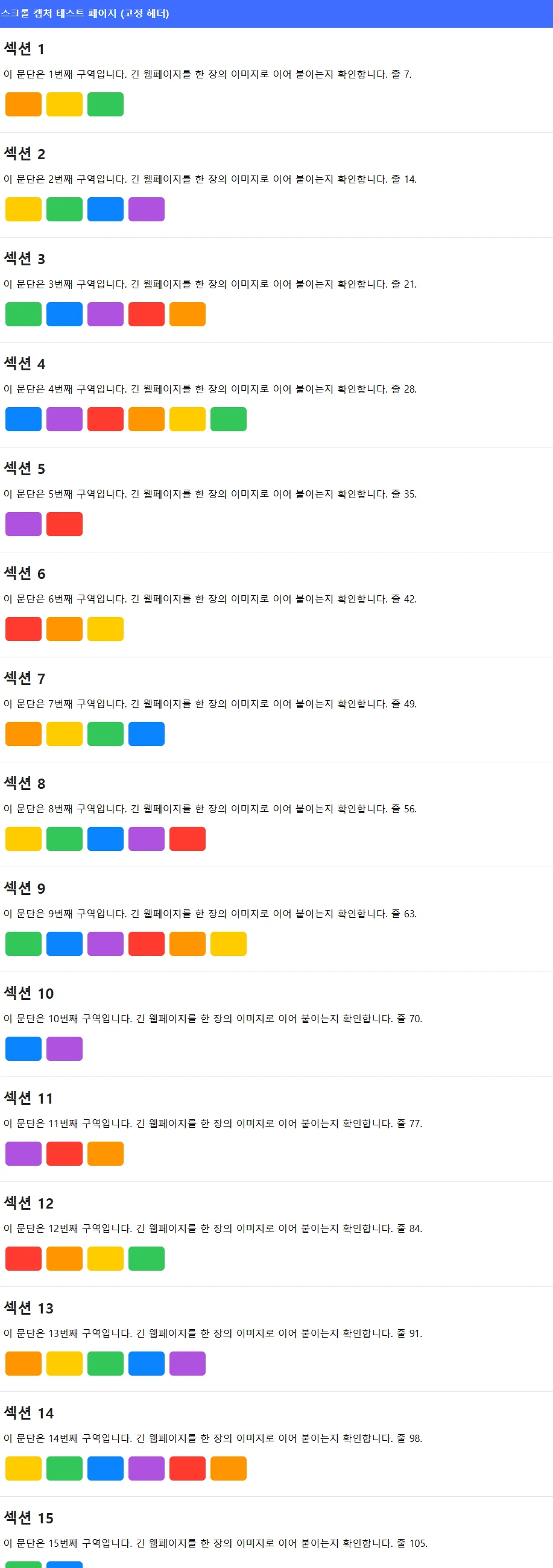
स्क्रॉल कैप्चर चुने हुए क्षेत्र को अपने आप नीचे खिसकाते हुए कैप्चर करता है और ओवरलैप वाले हिस्से मिलाकर एक तस्वीर में जोड़ देता है। ऊपर चिपकी रहने वाली मेन्यू बार सिर्फ़ एक बार रखी जाती है।
Ctrl+Shift+4 स्क्रॉल कैप्चर
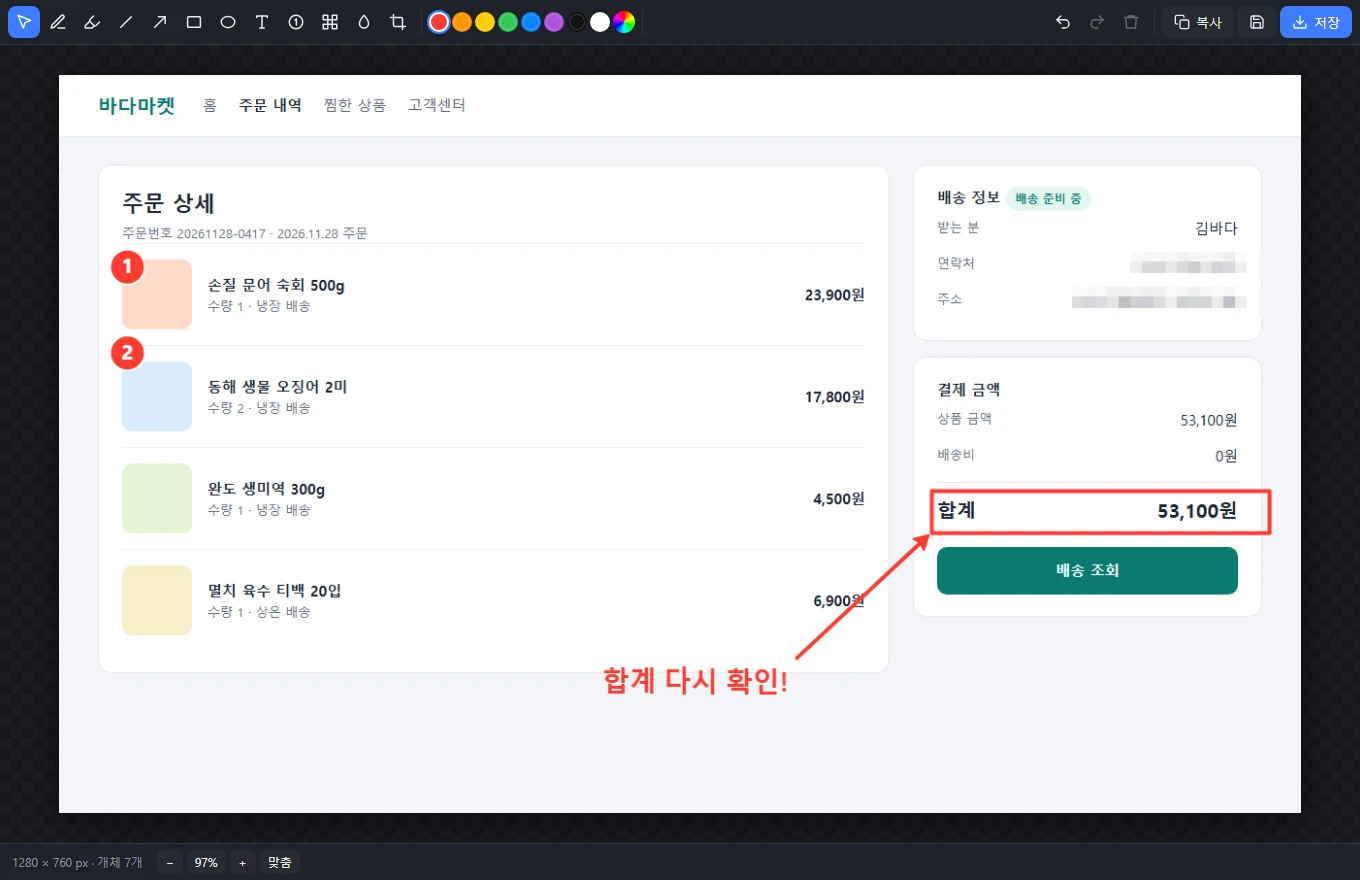
कैप्चर पूरा होते ही एडिटर खुल जाता है। फ़ोन नंबर मोज़ेक से छिपाएँ, ज़रूरी जगह पर तीर और नंबर लगाएँ, फिर सीधे कॉपी या सेव करें।