Fotografuokite tik tai, ką nutempiate
Ekranas sustoja, ir jūs nutempiate tik norimą dalį. Didinamuoju stiklu taikote tiksliai iki pikselio, o dydį keičiate tempdami kampus.
Ctrl+Shift+1 Laisvai pasirinkta sritis
Nemokami kompiuterio įrankiai be reklamos – ekrano nuotraukos, PDF, zip ir vaizdo įrašai. Pasirinkite jums reikalingus įrankius.
Windows 10·11 (64 bitų) · 4 įrankiai · nemokama Be reklamos, be kartu diegiamų programų

Visos keturios OctoTools jūros salos atidarytos. Jas sukūrė tas pats aštuonkojis, ir visos nemokamos.
 OctoCapture
Nufotografuokite pasirinktą sritį, vieną langą, visą ekraną ar ilgą tinklalapį ir iškart papuoškite tekstu, rodyklėmis ir pikseliavimu.
 OctoPDF
Peržiūrėkite PDF failus, rašykite pastabas ir pasirašykite, tvarkykite puslapius, taip pat juos junkite ir skaidykite.
 OctoZip
Išskleiskite zip, 7z ir rar bei kurkite zip ir 7z. Korėjietiški failų pavadinimai nesusigadina.
 OctoPlayer
Grotuvas, kuriame vaizdo įrašus naršote kaip nuotraukas, o ne paleidžiate po vieną.
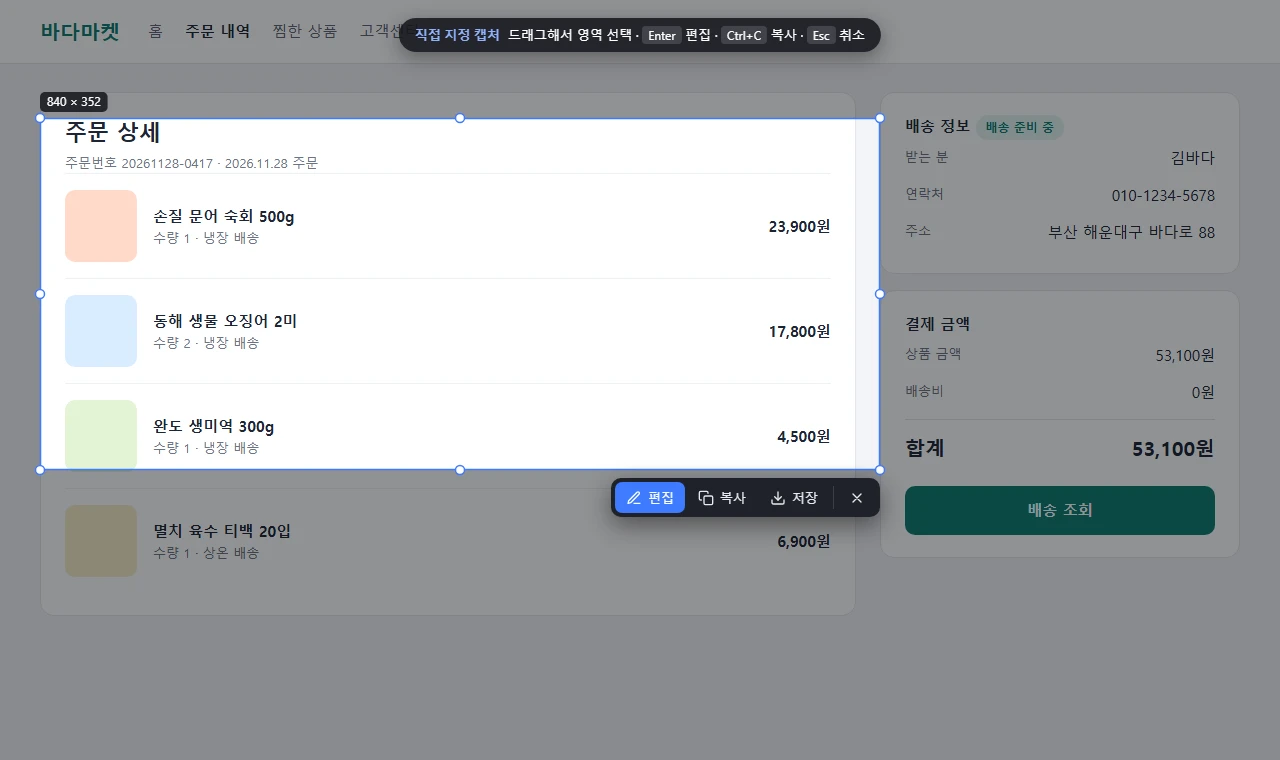
Paspauskite spartųjį klavišą – ekranas sustos, o jūsų pasirinkimas iškart atsidarys redaktoriuje. Visos toliau pateiktos ekrano nuotraukos yra iš tikrojo OctoCapture.
Ekranas sustoja, ir jūs nutempiate tik norimą dalį. Didinamuoju stiklu taikote tiksliai iki pikselio, o dydį keičiate tempdami kampus.
Ctrl+Shift+1 Laisvai pasirinkta sritis
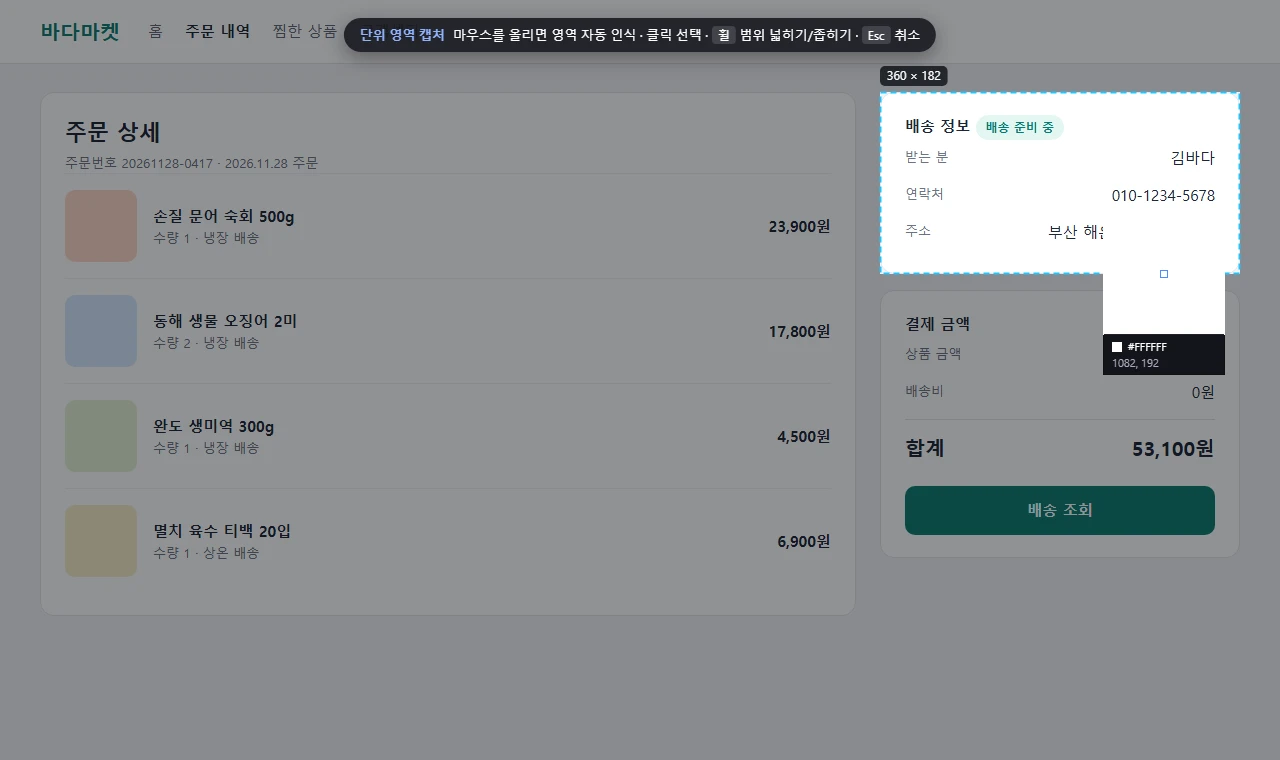
Elementų fotografavimas pats suranda mygtukus, korteles ir skydelius ir apibrėžia juos rėmeliu. Pelės ratuku sritį didinate ar mažinate po vieną žingsnį.
Ctrl+Shift+5 Elementų fotografavimas
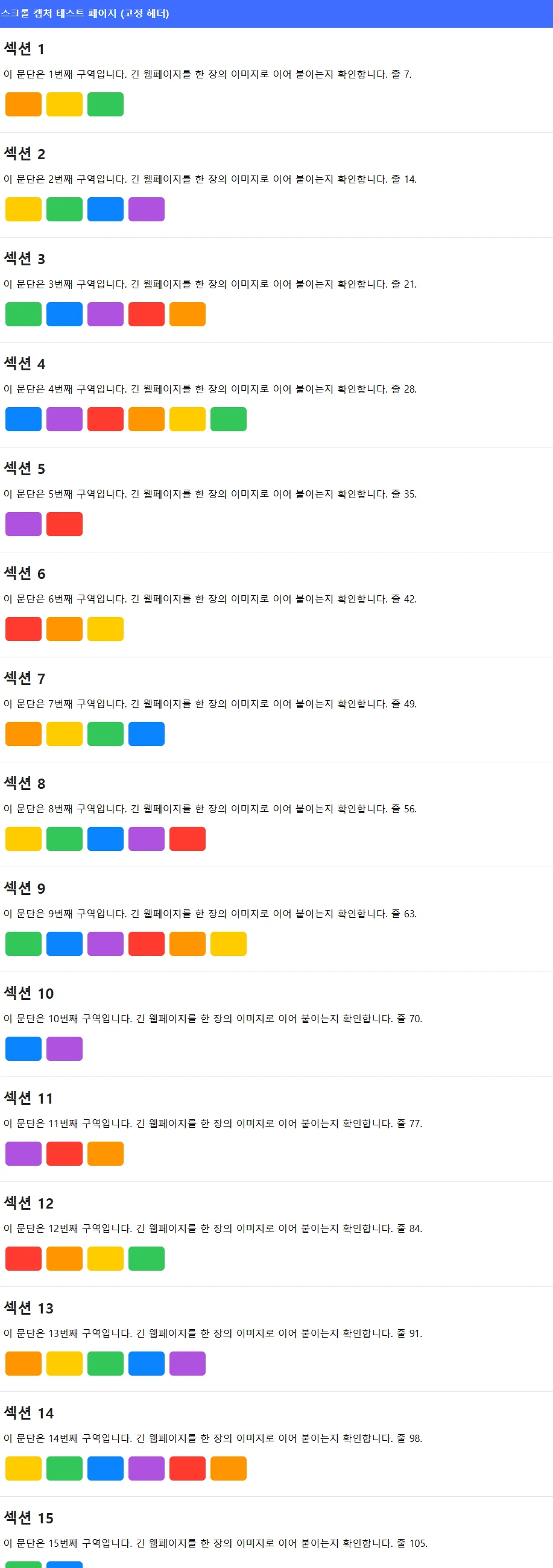
Slinkimo fotografavimas pats slenka pasirinktą sritį žemyn, sulygina persidengiančias dalis ir sujungia jas į vieną paveikslėlį. Viršuje prilipusi meniu juosta paliekama tik vieną kartą.
Ctrl+Shift+4 Slinkimo fotografavimas
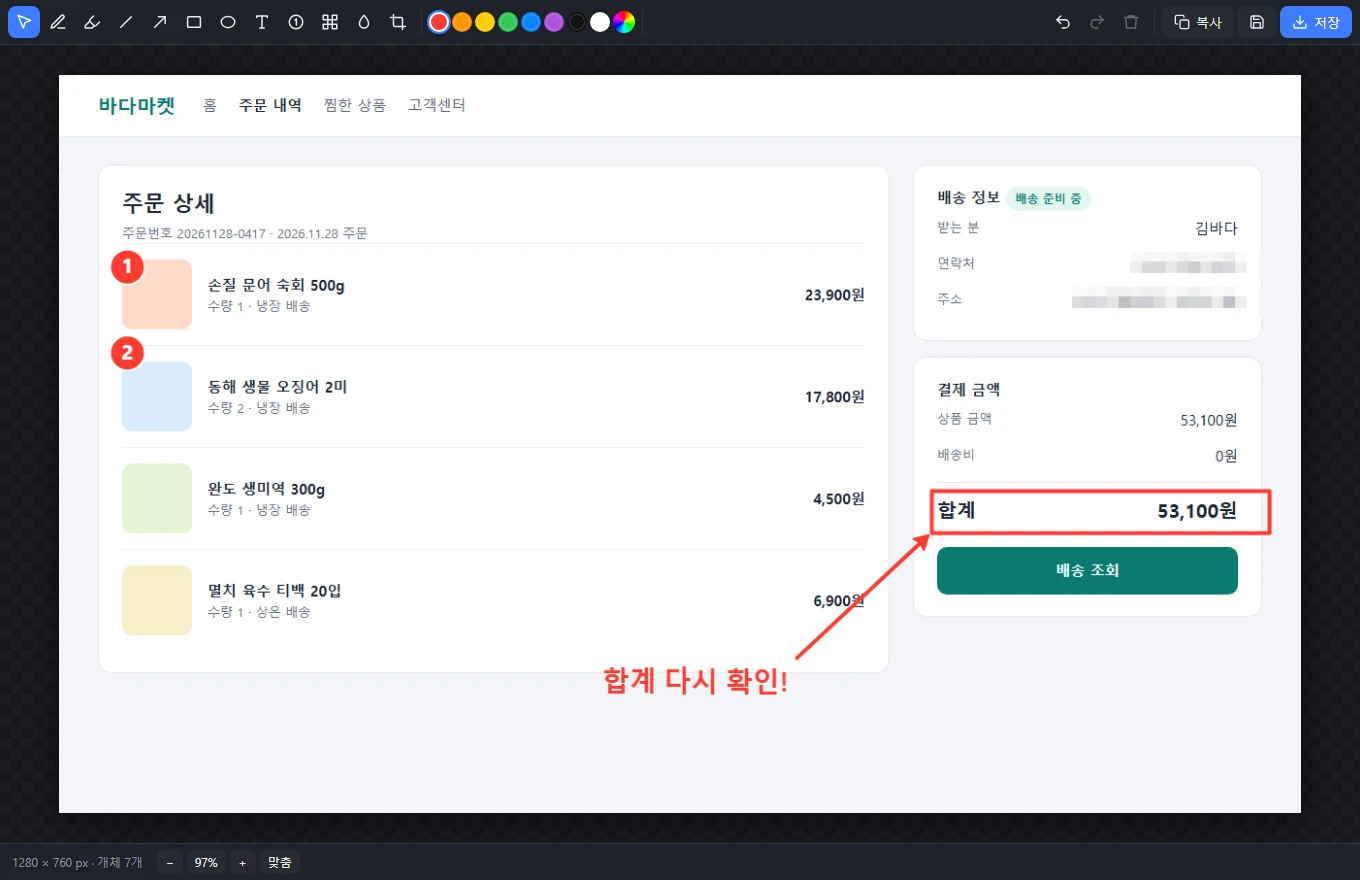
Baigus fotografuoti atsidaro redaktorius. Užmaskuokite telefono numerius pikseliavimu, ant svarbių vietų uždėkite rodykles ir numerius, o tada nukopijuokite arba įrašykite paveikslėlį.