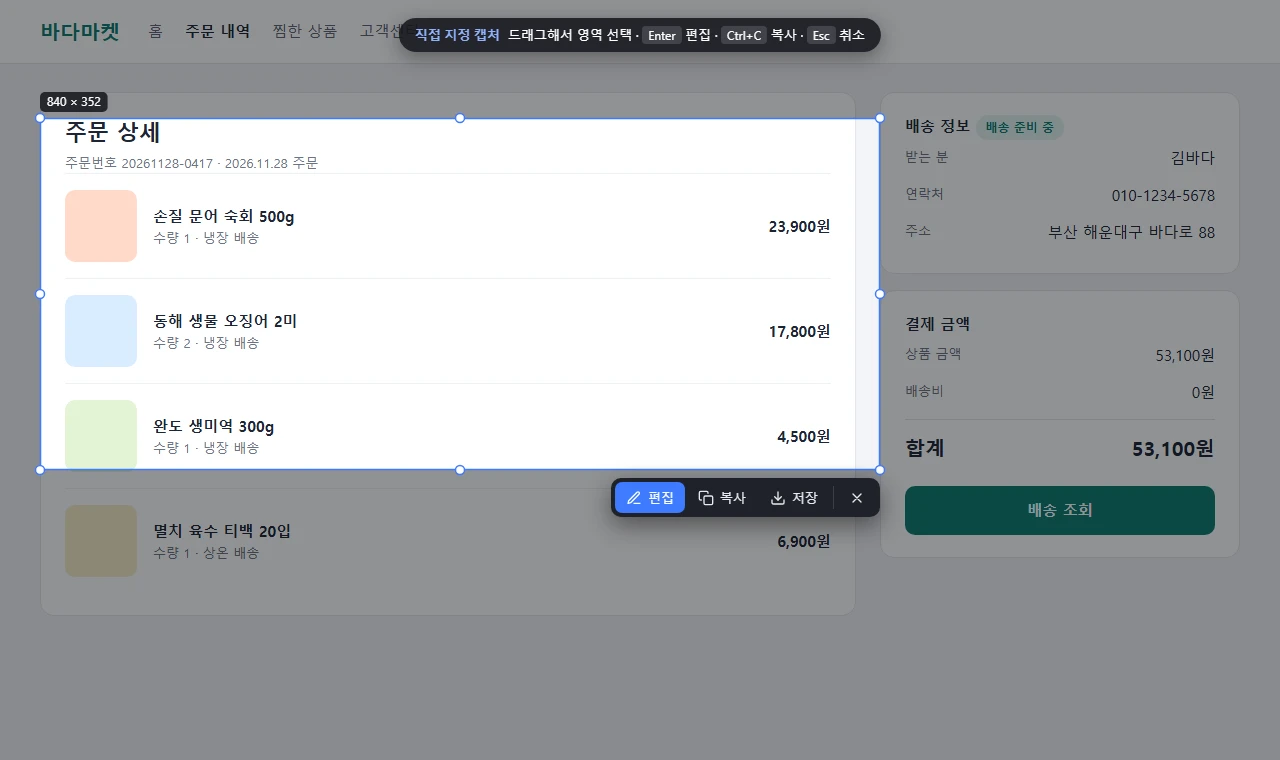
Snímka len toho, čo potiahneš
Obrazovka sa zastaví a ty myšou vyberieš len časť, ktorú chceš. Lupa pomôže trafiť sa na pixel a veľkosť upravíš ťahaním za rohy.
Ctrl+Shift+1 Snímka vybranej oblasti
Bezplatné nástroje pre PC bez reklám — snímky obrazovky, PDF, archívy aj videá. Vyber si a stiahni, čo potrebuješ.
Windows 10·11 (64-bitový) · 4 nástroje · zadarmo Bez reklám a bez pribalených programov

Všetky štyri ostrovy na mori OctoTools sú otvorené. Urobila ich tá istá chobotnica a všetky sú zadarmo.
 OctoCapture
Nástroj na snímky obrazovky: vybraná oblasť, jedno okno, celá obrazovka aj dlhá webová stránka — a hneď doplníš text, šípky a mozaiku.
 OctoPDF
Nástroj na prezeranie PDF, poznámky a podpisy, úpravu poradia strán a spájanie i delenie súborov.
 OctoZip
Rozbaľuje zip, 7z a rar a vytvára zip a 7z. Kórejské názvy súborov sa nerozsypú na nezmysly.
 OctoPlayer
Prehrávač, v ktorom videá prezeráš ako fotky, namiesto toho, aby si ich púšťal jedno po druhom.
Jedna skratka, obrazovka sa zastaví a vybraná časť sa hneď otvorí v editore. Všetky obrazovky nižšie sú skutočný OctoCapture.
Obrazovka sa zastaví a ty myšou vyberieš len časť, ktorú chceš. Lupa pomôže trafiť sa na pixel a veľkosť upravíš ťahaním za rohy.
Ctrl+Shift+1 Snímka vybranej oblasti
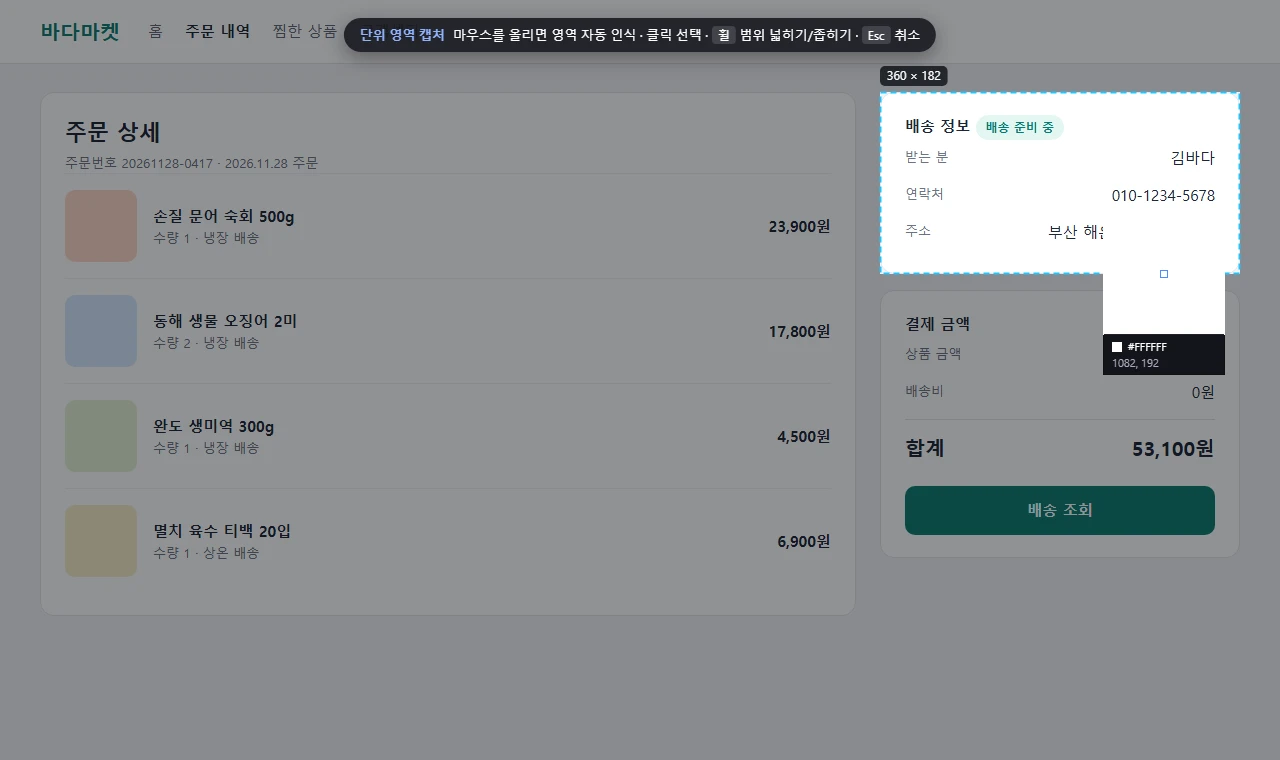
Snímka prvku sama nájde tlačidlá, karty a panely a obkreslí ich rámčekom. Kolieskom myši rozsah po jednom kroku rozšíriš alebo zúžiš.
Ctrl+Shift+5 Snímka prvku
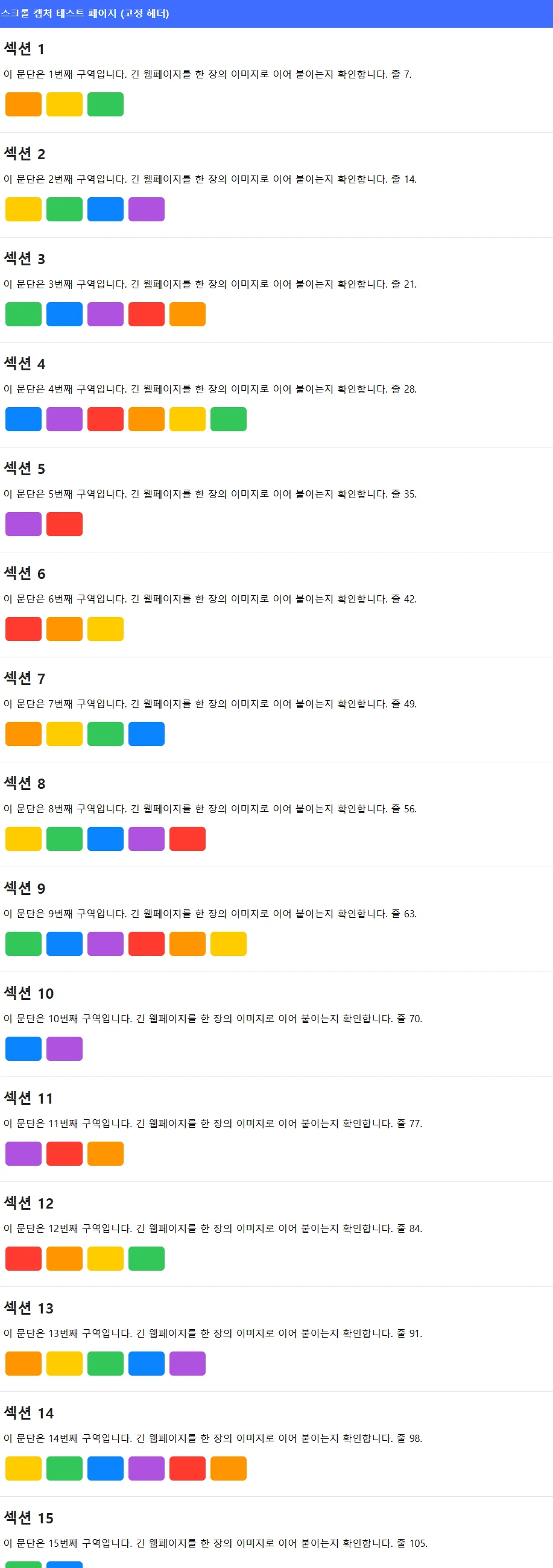
Snímka s posúvaním sama posúva vybranú oblasť nadol, zarovná prekrývajúce sa časti a spojí ich do jedného obrázka. Ponuka prilepená hore zostane len raz.
Ctrl+Shift+4 Snímka s posúvaním
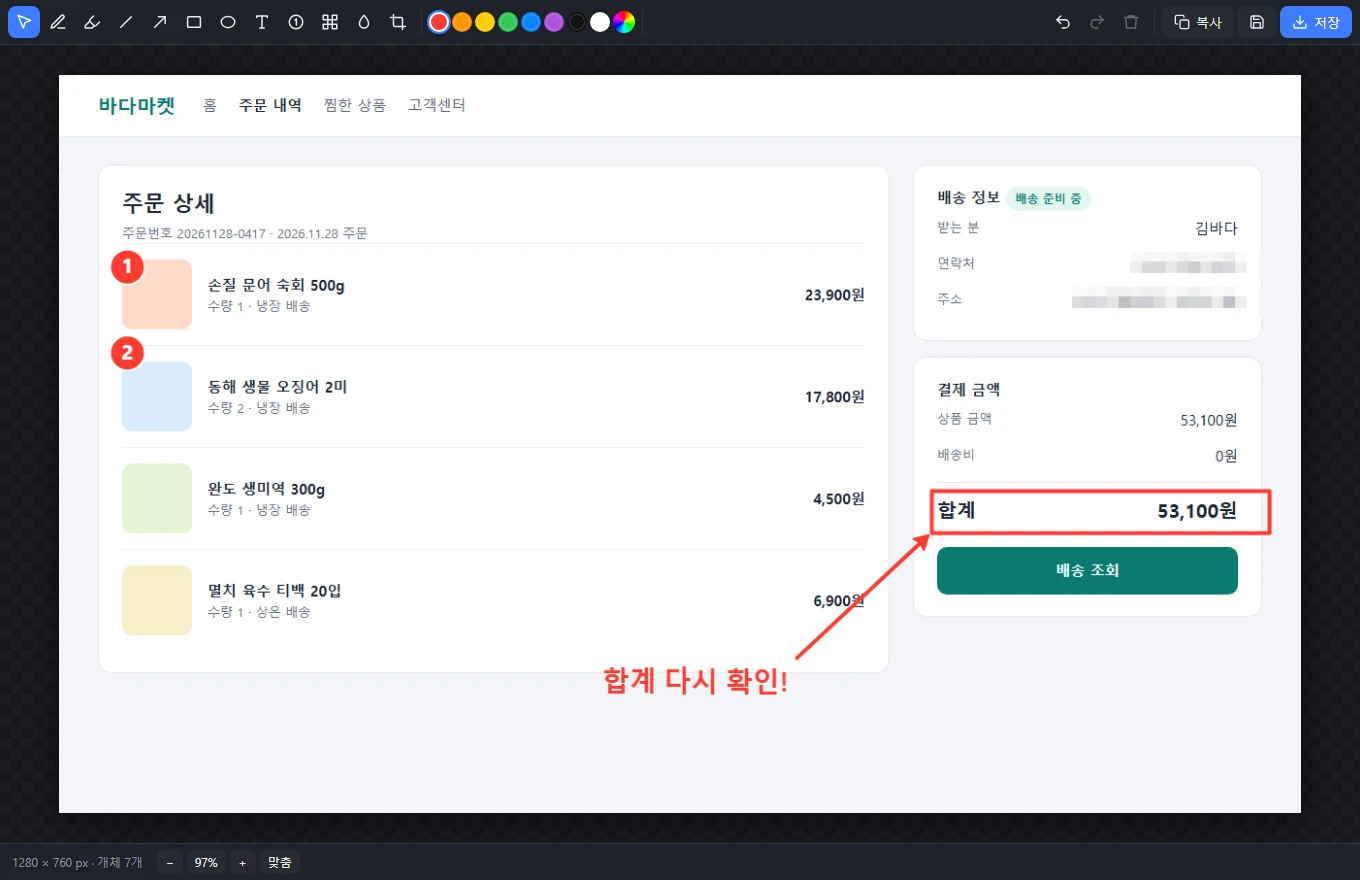
Po snímke sa otvorí editor. Telefónne číslo zakry mozaikou, k dôležitým miestam pridaj šípky a čísla a potom snímku skopíruj alebo ulož.