


Freie Aufnahme
Nur der gezogene Bereich. Mit der Lupe pixelgenau einstellen, an den Ecken ziehen, um die Größe zu ändern.
CtrlShift1

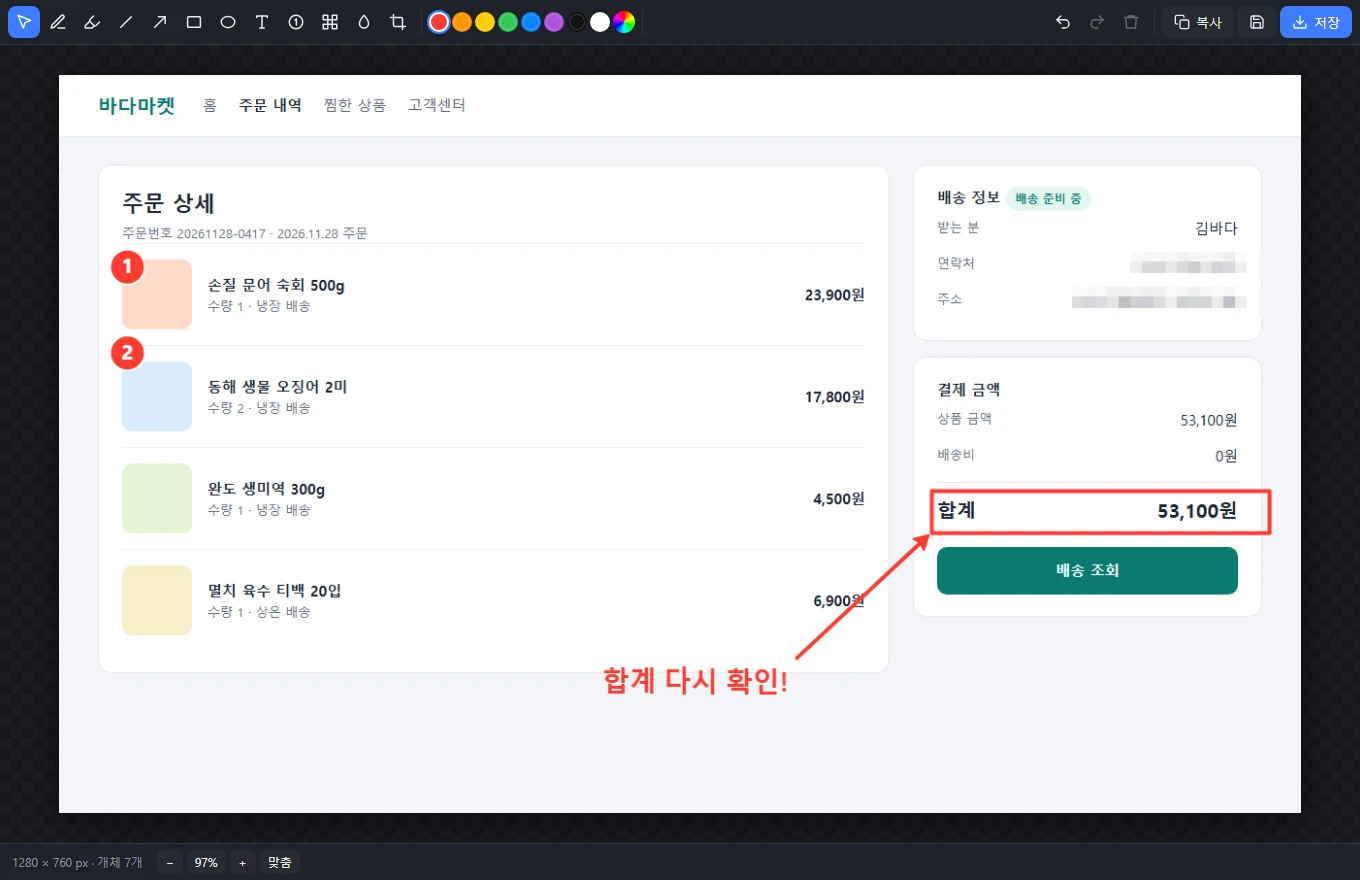
Ein Tool, das den Bildschirm aufnimmt und gleich an Ort und Stelle bearbeitet. Nimm nur den gewünschten Teil, ein einzelnes Fenster oder eine ganze lange Webseite auf und setze sofort Text, Pfeile und Mosaik darauf.
Die Programmoberfläche gibt es derzeit nur auf Koreanisch.
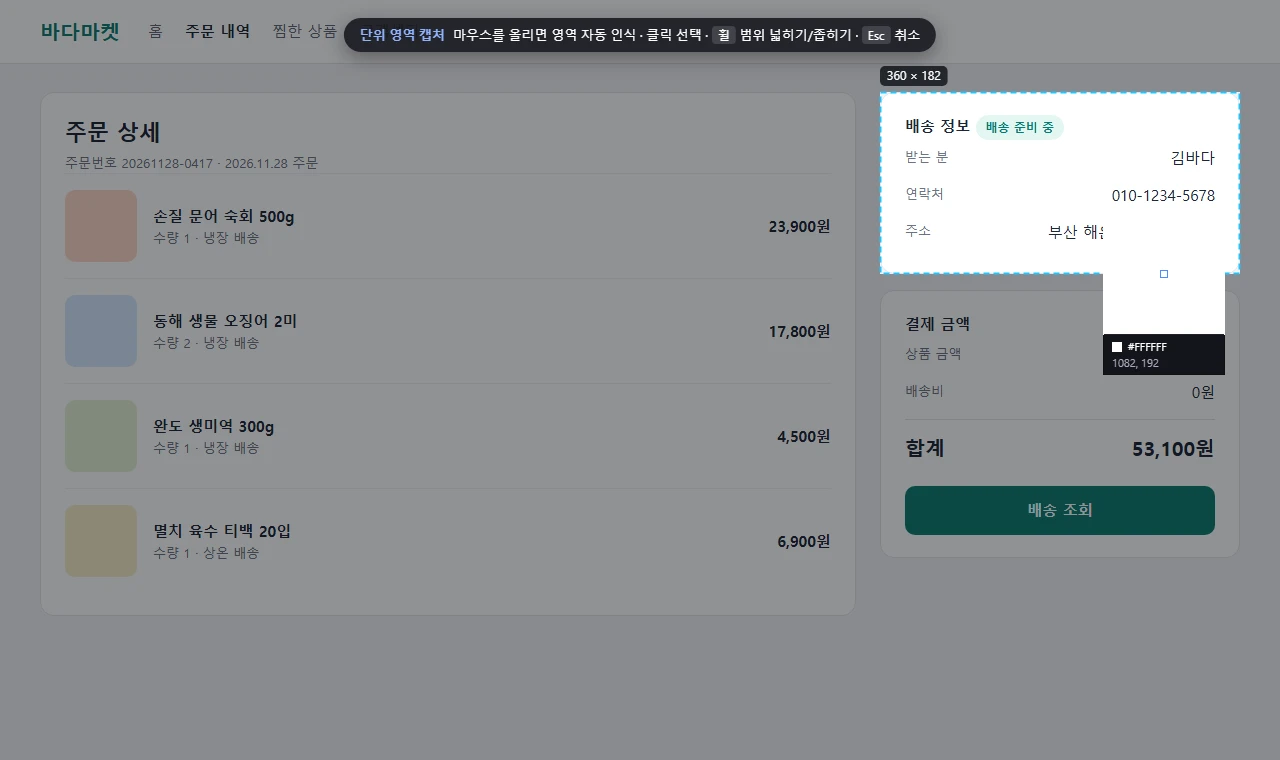
Bei jeder genügt ein Tastenkürzel. Das Bild landet sofort in der Zwischenablage, und der Editor öffnet sich. Die Tastenkürzel kannst du in den Einstellungen ändern.
Nur der gezogene Bereich. Mit der Lupe pixelgenau einstellen, an den Ecken ziehen, um die Größe zu ändern.
CtrlShift1
Wähle ein Fenster aus der Liste der geöffneten Fenster: Nur dieses wird aufgenommen, in der Originalauflösung.
CtrlShift2
Ein ganzer Monitor, nämlich der, auf dem sich die Maus befindet.
CtrlShift3
Scrollt von selbst nach unten und fügt alles zu einem Bild zusammen. Du kannst auch selbst scrollen.
CtrlShift4
Erkennt Schaltflächen, Karten und Panels von selbst. Mit dem Mausrad machst du den Bereich größer oder kleiner.
CtrlShift5
Jedes Werkzeug hat eine Buchstabentaste. Beim gewählten Objekt änderst du Farbe und Stärke sofort, und Text bearbeitest du per Doppelklick. Die Zahlen 1 bis 8 sind Farben.
| Tools | Taste | Funktion |
|---|---|---|
| Auswählen · Verschieben | V | Objekte verschieben und in der Größe ändern |
| Text | T | Koreanische Schrift funktioniert problemlos, ein Hintergrundkasten lässt sich zuschalten |
| Pfeil | A | Mit Shift gerade in 45°-Schritten |
| Gerade Linie | L | Unterstreichung, Trennlinie |
| Rechteck · Kreis | R E | Nur Rahmen oder gefüllt |
| Nummer | N | Bei jedem Klick automatisch 1, 2, 3… |
| Stift · Textmarker | P H | Frei zeichnen und anmalen |
| Mosaik | M | Telefonnummern und Adressen verdecken |
| Weichzeichnen | B | Weich verdecken |
| Zuschneiden | C | Nur den benötigten Teil behalten |
| Kopieren · Speichern | Ctrl C · S | Als PNG oder JPG |
Die neueste Version steht ganz oben. Wenn eine neue Version erscheint, steht sie zuerst hier.
