



Ganzer Ordner auf einen Blick
Jedes Video erscheint als Vorschaubild mit Länge, Auflösung und Codec. Fahr mit der Maus darüber und bewege sie nach links und rechts.
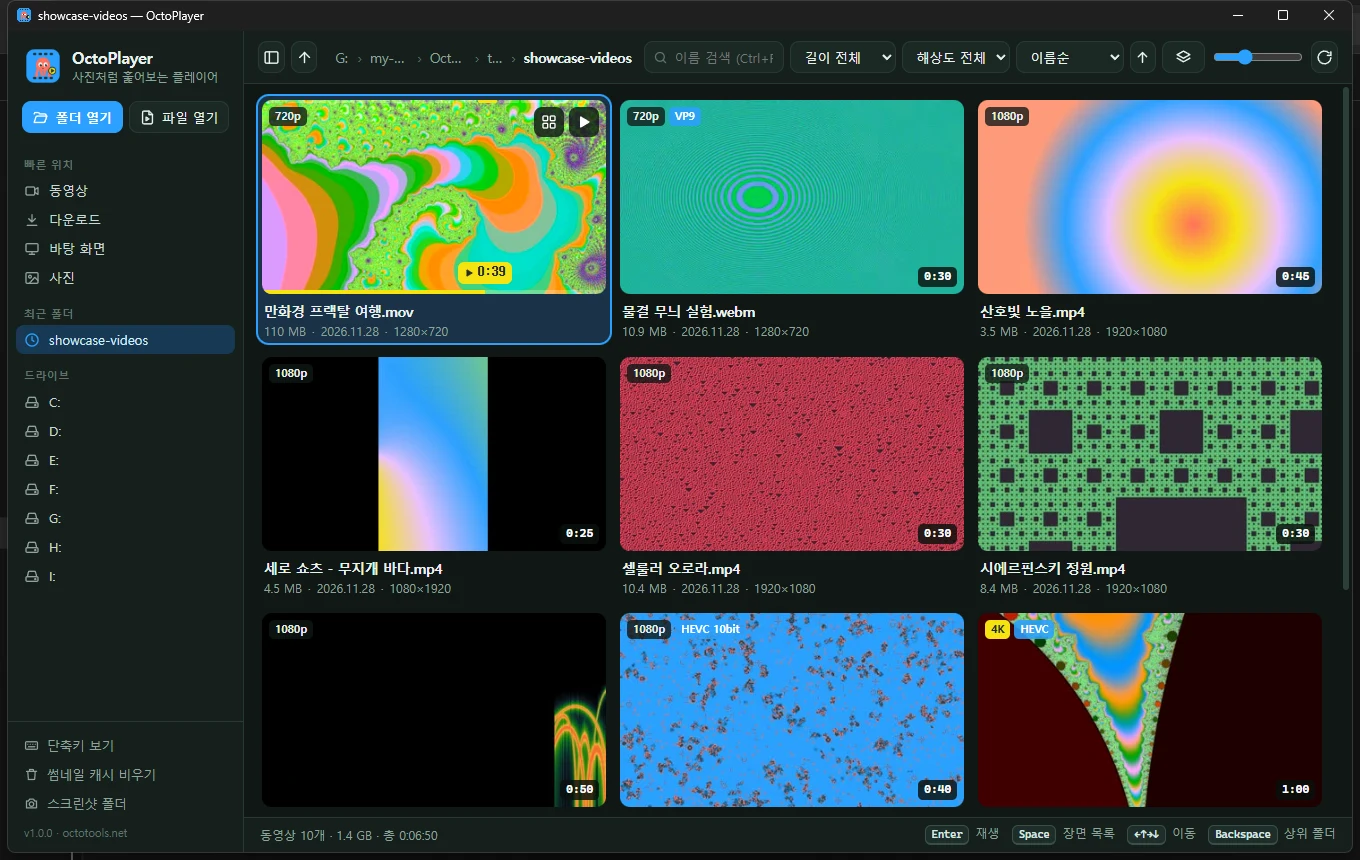

Du musst Videos nicht einzeln starten. Öffne einen Ordner, und die Vorschaubilder breiten sich wie Fotos aus; bewegst du die Maus nach links und rechts, wechseln die Szenen im Video.
Die Programmoberfläche gibt es derzeit nur auf Koreanisch.
Die Wiedergabe übernimmt die mpv-Engine und spielt mkv, HEVC, AV1, 10 Bit und HDR flüssig ab.
Bewegst du die Maus auf einem Vorschaubild nach links und rechts, wechseln die 16 Szenen des Videos sofort. Ein Klick im unteren Bereich startet die Wiedergabe ab dieser Szene.
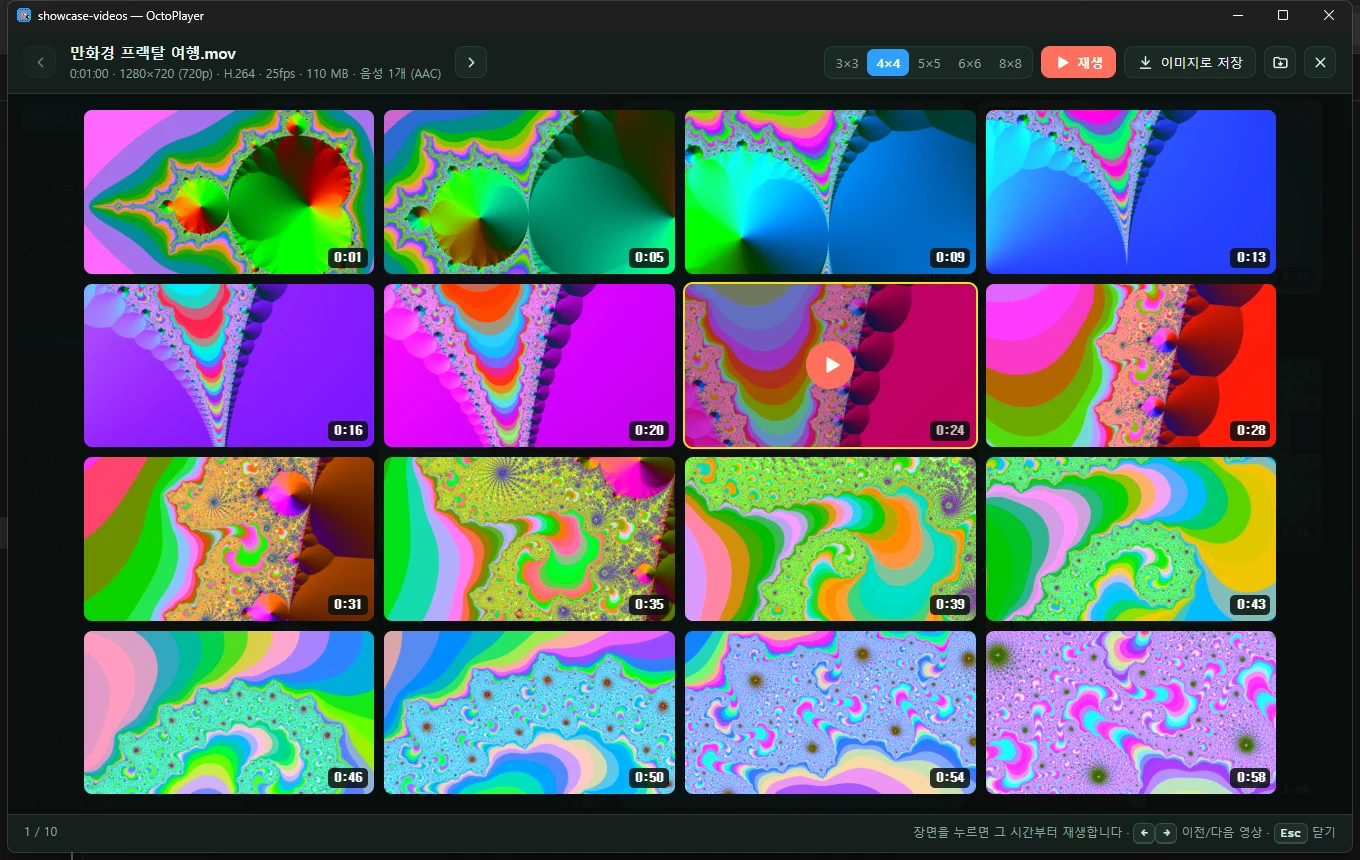
Ein Video in 3×3 bis 8×8 Szenen ausgebreitet; die Wiedergabe startet ab der angeklickten Szene. Auch als ein einziges Bild speicherbar.
Sortieren nach Name, Datum, Länge, Größe, Auflösung; Filtern nach Länge, Auflösung, Format, Name.
Vorschaubilder werden im Hintergrund erzeugt und auf der Festplatte gespeichert, daher erscheinen sie ab dem zweiten Mal sofort.
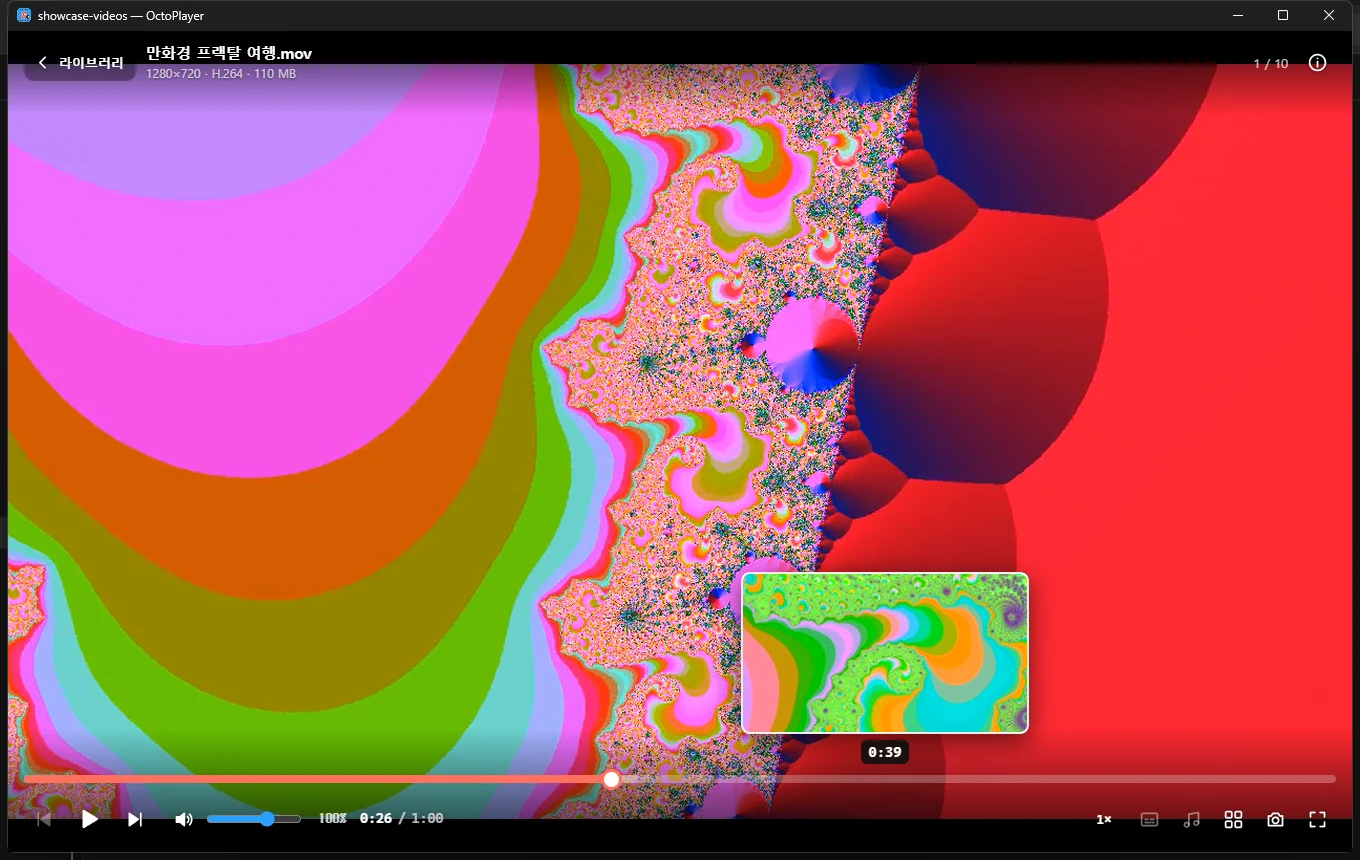
Fährst du während der Wiedergabe mit der Maus über die Zeitleiste, siehst du die Szene zu diesem Zeitpunkt.
mkv, mp4, webm, mov, avi, ts und mehr. H.264, HEVC, AV1, VP9, 10 Bit, HDR, Hardware-Decodierung.
Eingebettete und externe Untertitel, Synchronisierung anpassen, Tonspur wechseln, Wiedergabegeschwindigkeit 0,25× bis 4×, A-B-Wiederholung.
Die Position wird pro Datei gemerkt, und beim erneuten Öffnen geht es dort weiter.
Space, ← →, [ ], F und so weiter: genau die Tasten, die du von mpv gewohnt bist.
Alle Bilder unten sind echte Ansichten von OctoPlayer. Die gezeigten Dokumente und Dateien wurden zum Testen erstellt.
Jedes Video erscheint als Vorschaubild mit Länge, Auflösung und Codec. Fahr mit der Maus darüber und bewege sie nach links und rechts.
Öffne die Szenenliste, dann breitet sich das ganze Video auf einer Seite aus, und die Wiedergabe startet ab der angeklickten Szene.
Fahr mit der Maus über die Zeitleiste, um die Szene zu diesem Zeitpunkt zu sehen.
Wenn du mpv benutzt hast, gibt es nichts Neues zu lernen.
| Funktion | Taste | Beschreibung |
|---|---|---|
| Wiedergabe · Pause | Space | |
| 5 Sekunden / 1 Minute vor- oder zurückspringen | ← → · ↑ ↓ | Mit Shift 1 Sekunde |
| Geschwindigkeit | [ ] · { } | Backspace für 1× |
| Vollbild | F | Doppelklick geht auch |
| Untertitel wechseln · Synchronisierung | J · Z X | |
| Tonspur | # | |
| Szenenliste | G | Bedienfeld während der Wiedergabe |
| Screenshot | S | Bilder › OctoPlayer |
Ein paar Dinge, die man vorher wissen sollte, damit nichts verwirrt.
mpv (GPL) für die Wiedergabe und FFmpeg (LGPL) für die Vorschaubilder sind als unveränderte, eigenständige Programme enthalten. Die vollständigen Lizenztexte und Quellen findest du im Installationsordner unter resources › bin › licenses; eine Kopie des mpv-Quellcodes schicken wir auf Anfrage.