Snímek jen toho, co natáhneš
Obrazovka se zastaví a ty myší vybereš jen část, kterou chceš. Lupa pomůže trefit se na pixel a velikost upravíš tažením za rohy.
Ctrl+Shift+1 Snímek vybrané oblasti
Bezplatné nástroje pro PC bez reklam — snímky obrazovky, PDF, archivy i videa. Vyber si a stáhni, co potřebuješ.
Windows 10·11 (64bitový) · 4 nástroje · zdarma Bez reklam a bez přibalených programů

Všechny čtyři ostrovy na moři OctoTools jsou otevřené. Udělala je táž chobotnice a všechny jsou zdarma.
 OctoCapture
Nástroj na snímky obrazovky: vybraná oblast, jedno okno, celá obrazovka i dlouhá webová stránka — a hned doplníš text, šipky a mozaiku.
 OctoPDF
Nástroj na prohlížení PDF, poznámky a podpisy, úpravu pořadí stránek a slučování i dělení souborů.
 OctoZip
Rozbaluje zip, 7z a rar a vytváří zip a 7z. Korejské názvy souborů se nerozsypou na nesmysly.
 OctoPlayer
Přehrávač, v němž videa prohlížíš jako fotky, místo abys je pouštěl jedno po druhém.
Jedna zkratka, obrazovka se zastaví a vybraná část se hned otevře v editoru. Všechny obrazovky níže jsou skutečný OctoCapture.
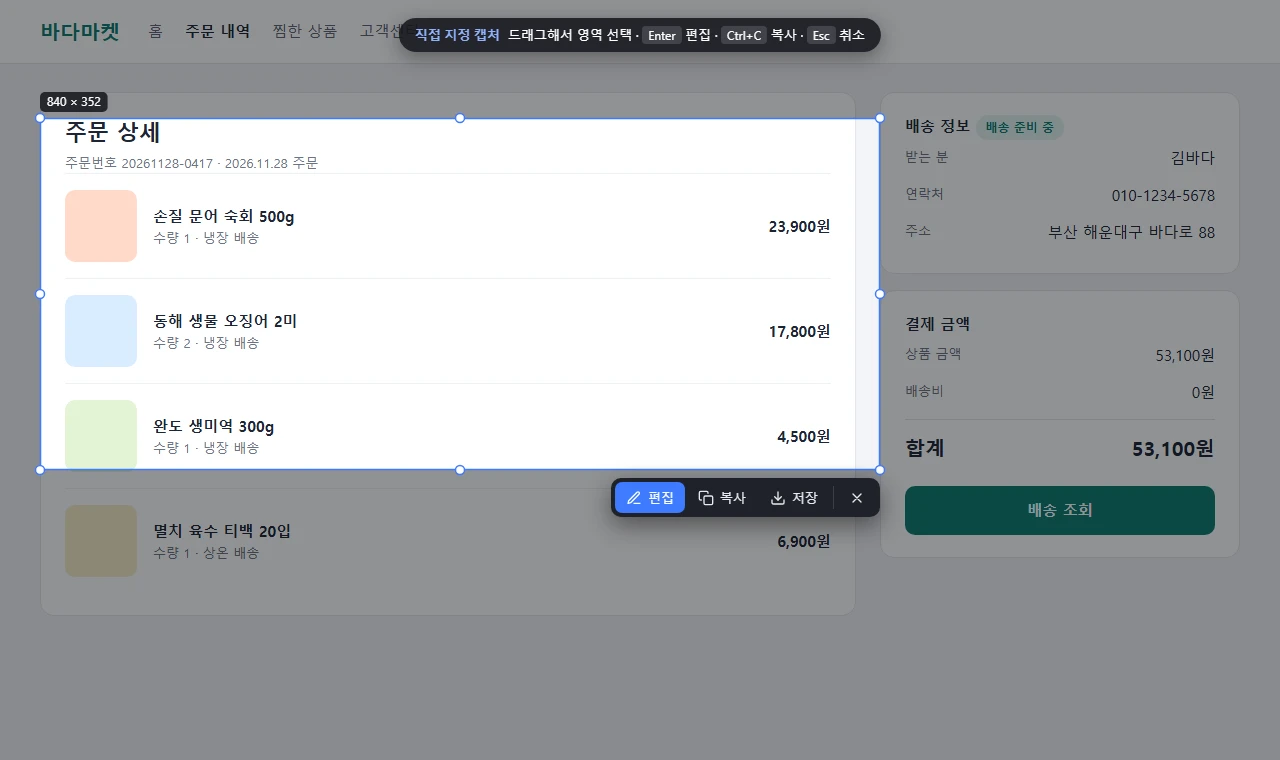
Obrazovka se zastaví a ty myší vybereš jen část, kterou chceš. Lupa pomůže trefit se na pixel a velikost upravíš tažením za rohy.
Ctrl+Shift+1 Snímek vybrané oblasti
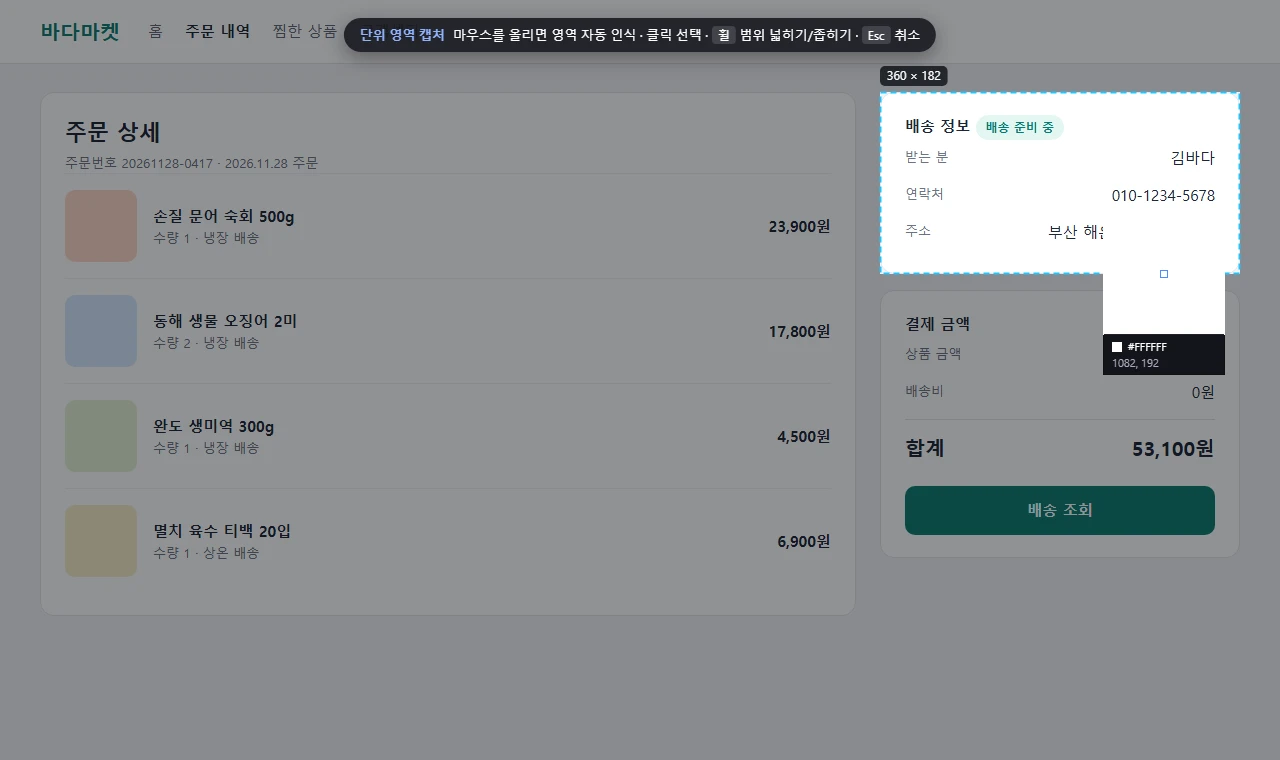
Snímek prvku sám najde tlačítka, karty a panely a obkreslí je rámečkem. Kolečkem myši rozsah po jednom kroku rozšíříš nebo zúžíš.
Ctrl+Shift+5 Snímek prvku
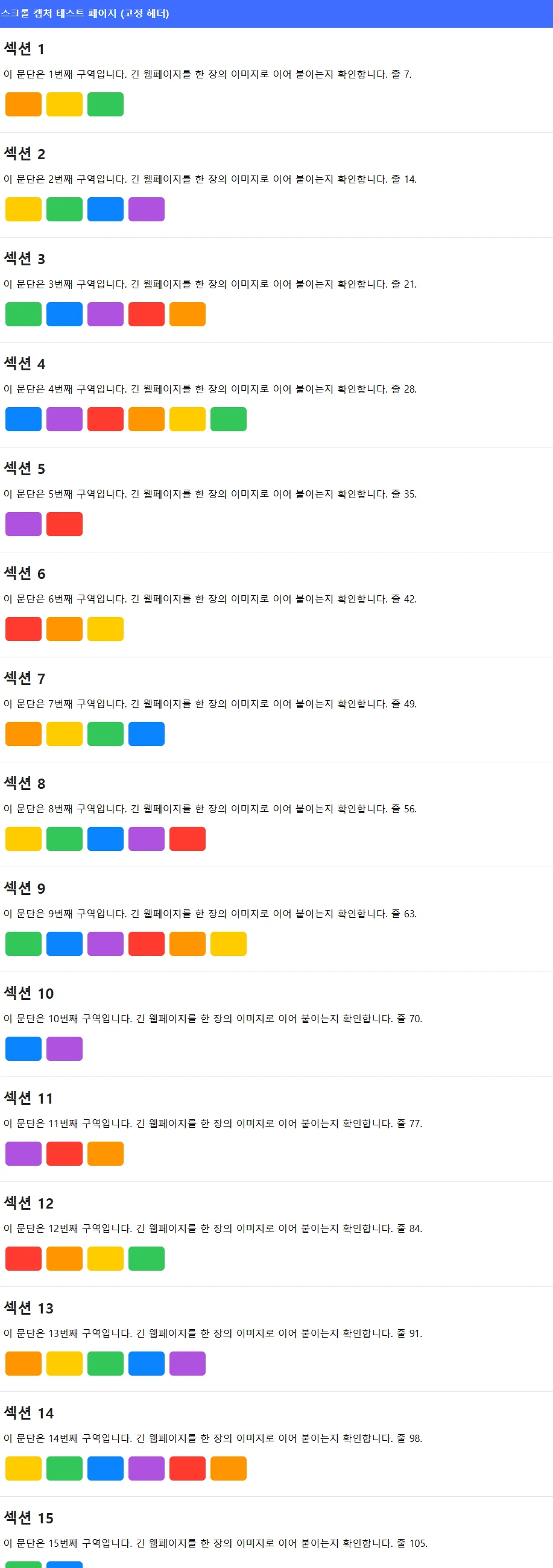
Snímek s posouváním sám posouvá vybranou oblast dolů, srovná překrývající se části a spojí je do jednoho obrázku. Nabídka přilepená nahoře zůstane jen jednou.
Ctrl+Shift+4 Snímek s posouváním
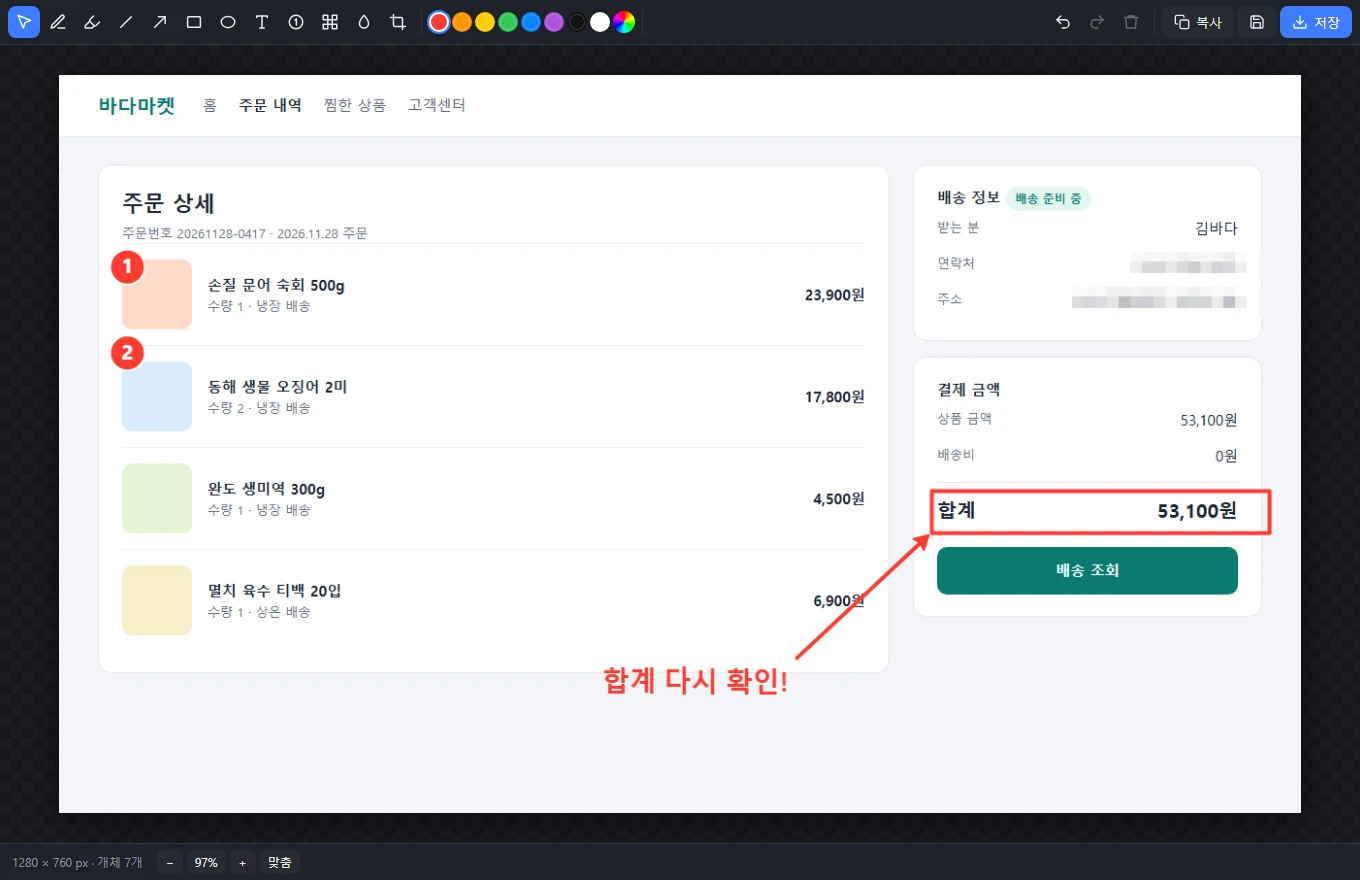
Po snímku se otevře editor. Telefonní číslo zakryj mozaikou, k důležitým místům přidej šipky a čísla a pak snímek zkopíruj nebo ulož.