Csak azt kapod, amit kihúzol
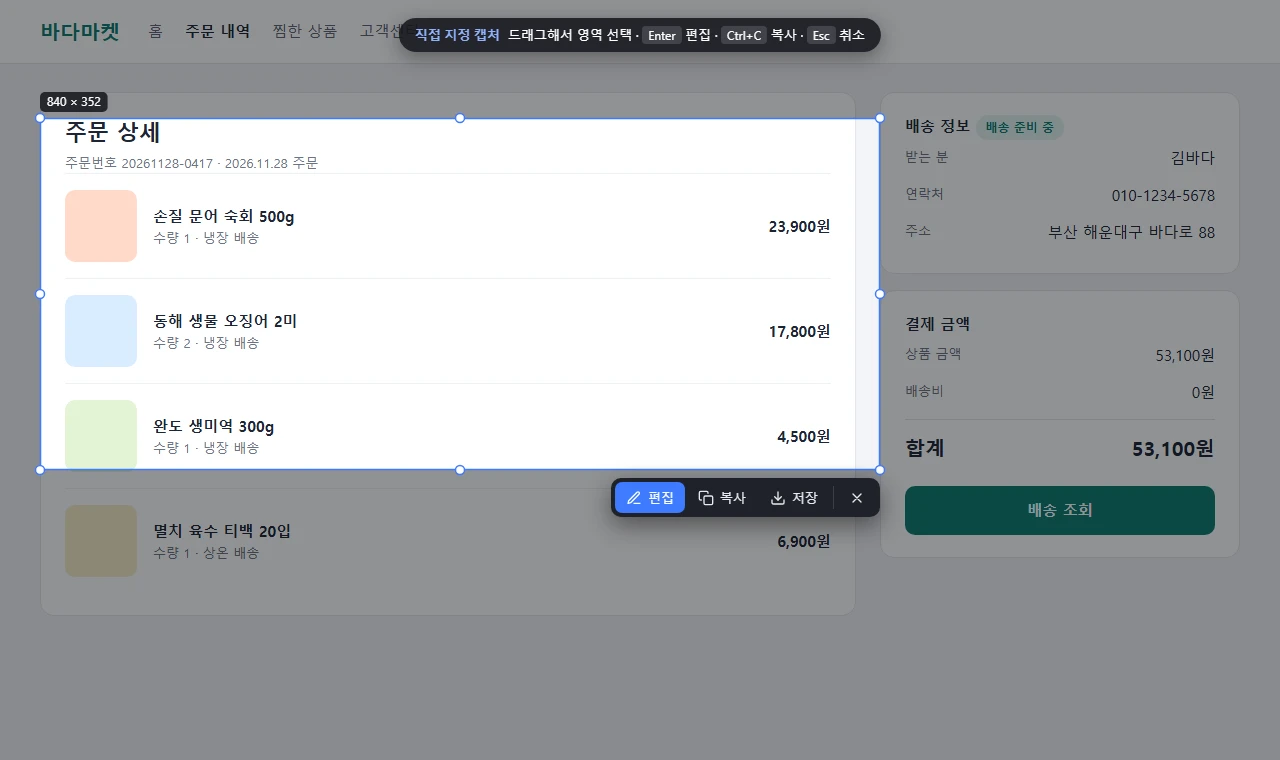
A képernyő megáll, te pedig kihúzod az egérrel a kívánt részt. A nagyítóval pixelre pontosan beállíthatod, a méretet pedig a sarkok húzásával módosíthatod.
Ctrl+Shift+1 Kijelölt terület rögzítése
Ingyenes, reklámmentes PC-s eszközök — képernyőkép, PDF, tömörítés, videó. Válaszd ki és töltsd le, amire szükséged van.
Windows 10·11 (64 bites) · 4 eszköz · ingyenes Reklámok és csomagolt programok nélkül

Az OctoTools tengerének mind a négy szigete megnyílt. Ugyanaz a polip készítette őket, és mind ingyenes.
 OctoCapture
Képernyőkép-eszköz: kijelölt terület, egy ablak, a teljes képernyő, sőt hosszú weboldal is — és rögtön szöveget, nyilat és mozaikot tehetsz rá.
 OctoPDF
Eszköz PDF-ek megtekintésére, jegyzeteléséhez és aláírásához, az oldalak rendezéséhez, valamint egyesítéséhez és szétválasztásához.
 OctoZip
Kicsomagolja a zip, 7z és rar fájlokat, és zip, 7z archívumot készít. A koreai fájlnevek nem torzulnak el.
 OctoPlayer
Lejátszó, amellyel a videókat úgy böngészed, mint a fotókat, ahelyett hogy egyenként elindítanád őket.
Egy gyorsbillentyű, és a képernyő megáll, a kijelölt rész pedig rögtön megnyílik a szerkesztőben. Az alábbi képernyők mind a valódi OctoCapture-ről készültek.
A képernyő megáll, te pedig kihúzod az egérrel a kívánt részt. A nagyítóval pixelre pontosan beállíthatod, a méretet pedig a sarkok húzásával módosíthatod.
Ctrl+Shift+1 Kijelölt terület rögzítése
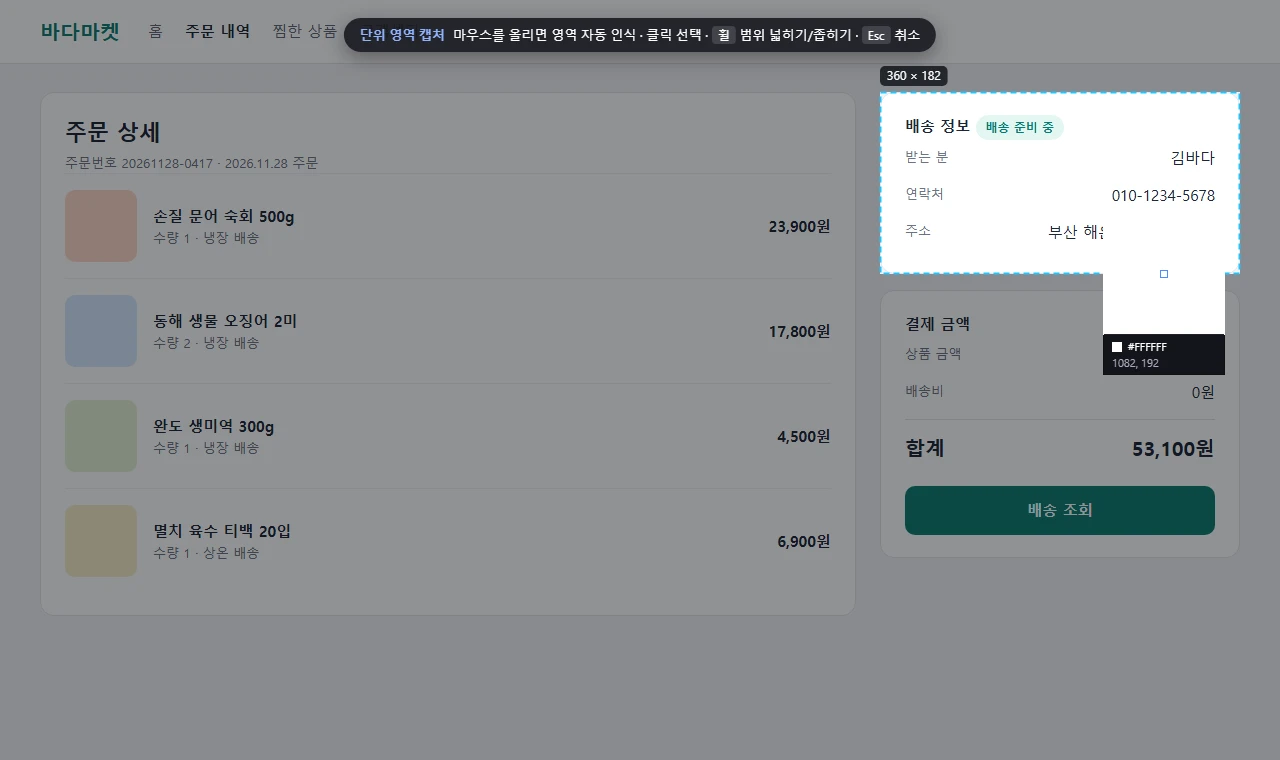
Az elemrögzítés magától megtalálja a gombokat, kártyákat és paneleket, és keretet rajzol köréjük. Az egérgörgővel egy lépéssel szélesítheted vagy szűkítheted a kijelölést.
Ctrl+Shift+5 Elem rögzítése
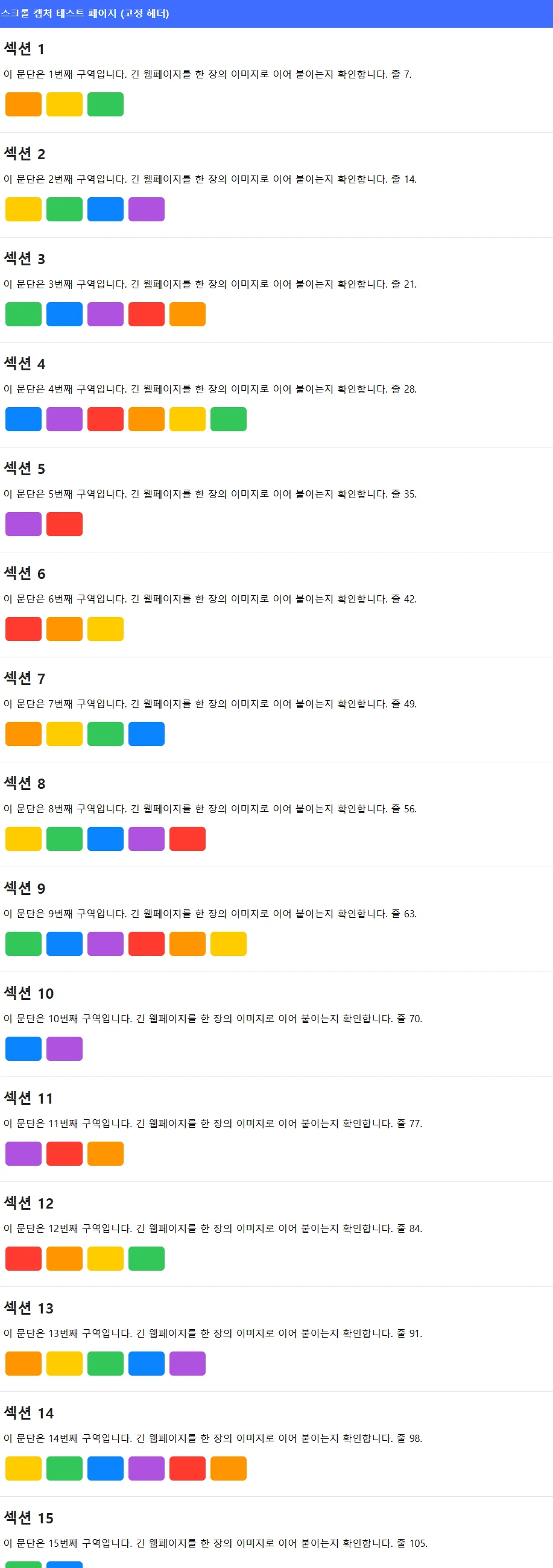
A görgetős rögzítés magától lefelé görget a kijelölt területen, összeilleszti az átfedő részeket, és egy képpé fűzi össze őket. A felül rögzített menüsáv csak egyszer marad meg.
Ctrl+Shift+4 Görgetős rögzítés
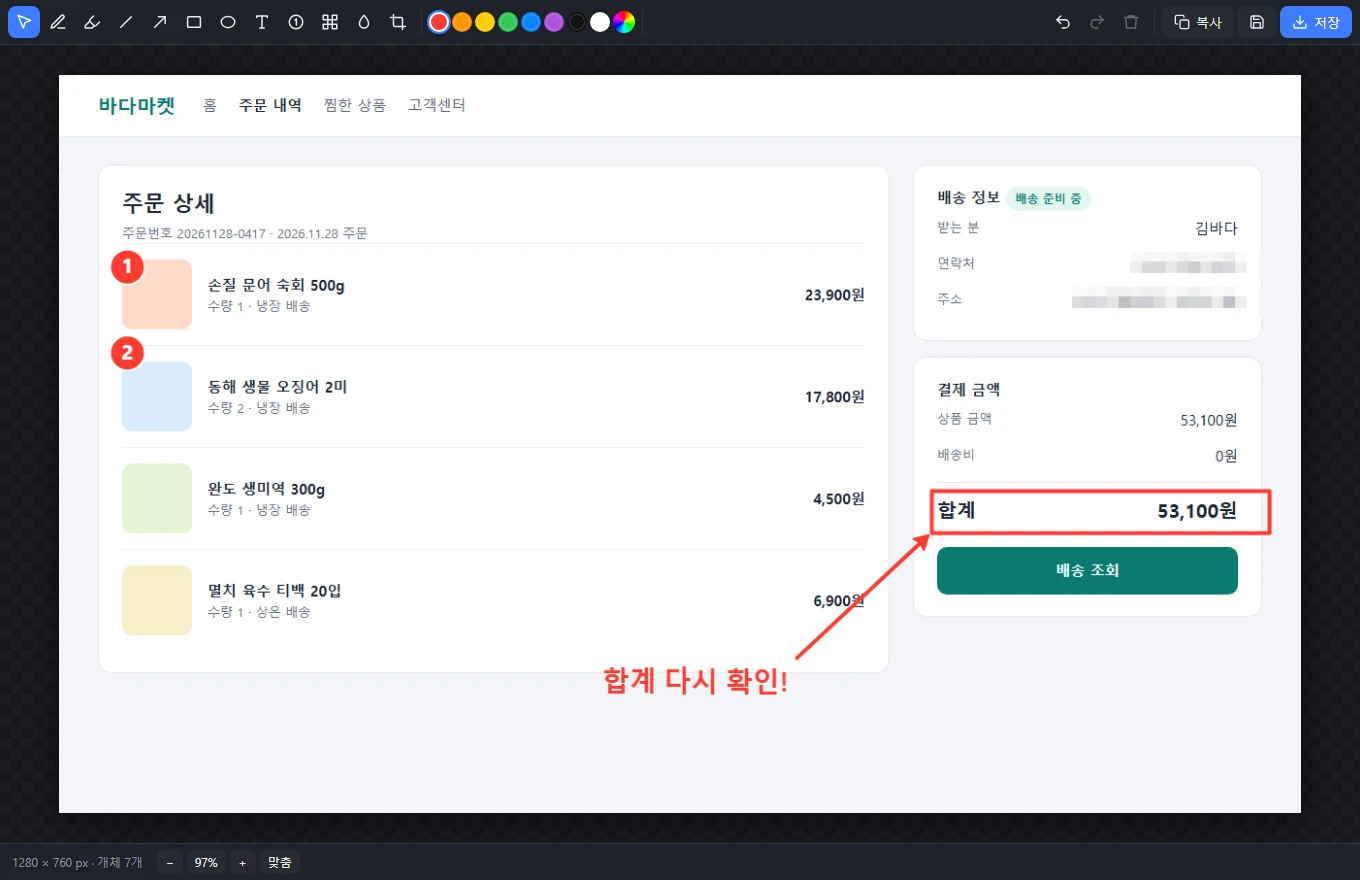
A rögzítés után megnyílik a szerkesztő. A telefonszámot takard el mozaikkal, a fontos helyekre tegyél nyilat és számot, majd másold vagy mentsd el a képet.