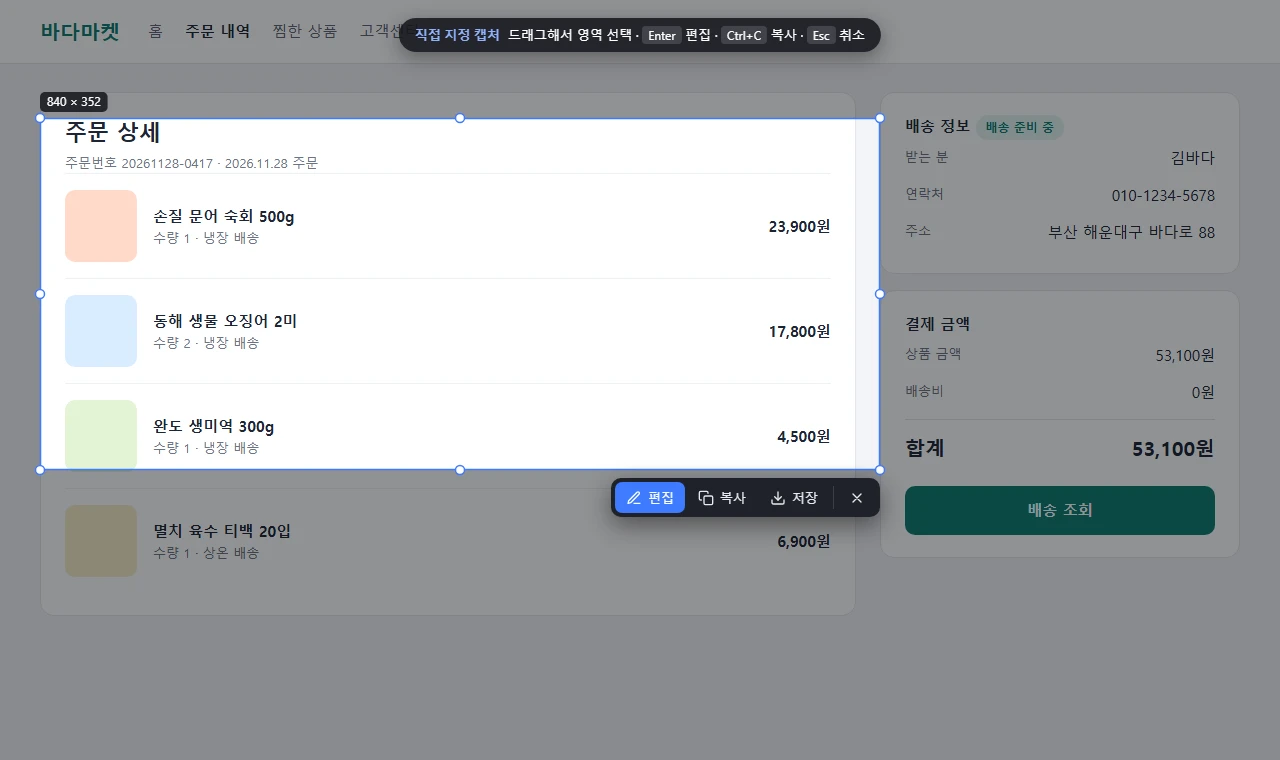
ドラッグした範囲だけ撮影
画面がそのまま止まるので、撮りたい部分をドラッグして選びます。拡大鏡でピクセル単位まで合わせられ、サイズは角をドラッグして調整できます。
Ctrl+Shift+1 範囲指定キャプチャ
OctoTools の海にある4つの島が、すべてオープンしました。同じタコが作った、どれも無料のツールです。
 OctoCapture
好きな範囲、ウィンドウひとつ、画面全体、長いWebページまで撮影して、文字・矢印・モザイクですぐに仕上げられるキャプチャツール。
 OctoPDF
PDFを見て、メモや署名を入れ、ページを整理し、結合・分割できるツール。
 OctoZip
zip・7z・rar を解凍し、zip・7z を作成するツール。韓国語のファイル名も文字化けしません。
 OctoPlayer
動画をひとつずつ再生せずに、写真のようにざっと見られるプレーヤー。

ショートカットを押すと画面が止まり、選んだ部分がそのままエディタで開きます。下の画面はすべて実際の OctoCapture です。
画面がそのまま止まるので、撮りたい部分をドラッグして選びます。拡大鏡でピクセル単位まで合わせられ、サイズは角をドラッグして調整できます。
Ctrl+Shift+1 範囲指定キャプチャ
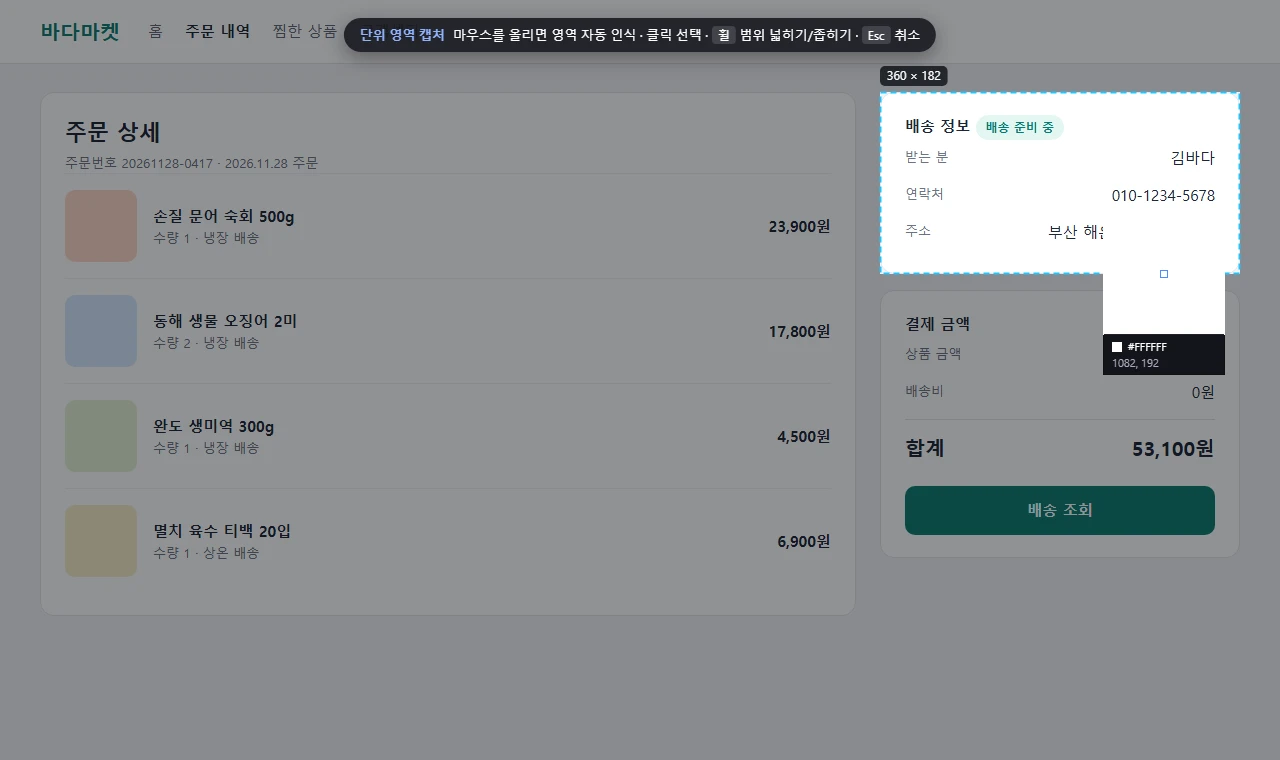
要素キャプチャは、ボタン、カード、パネルなどの部品を自動で見つけて枠で囲みます。マウスホイールを回すと、範囲が一段階ずつ広がったり狭まったりします。
Ctrl+Shift+5 要素キャプチャ
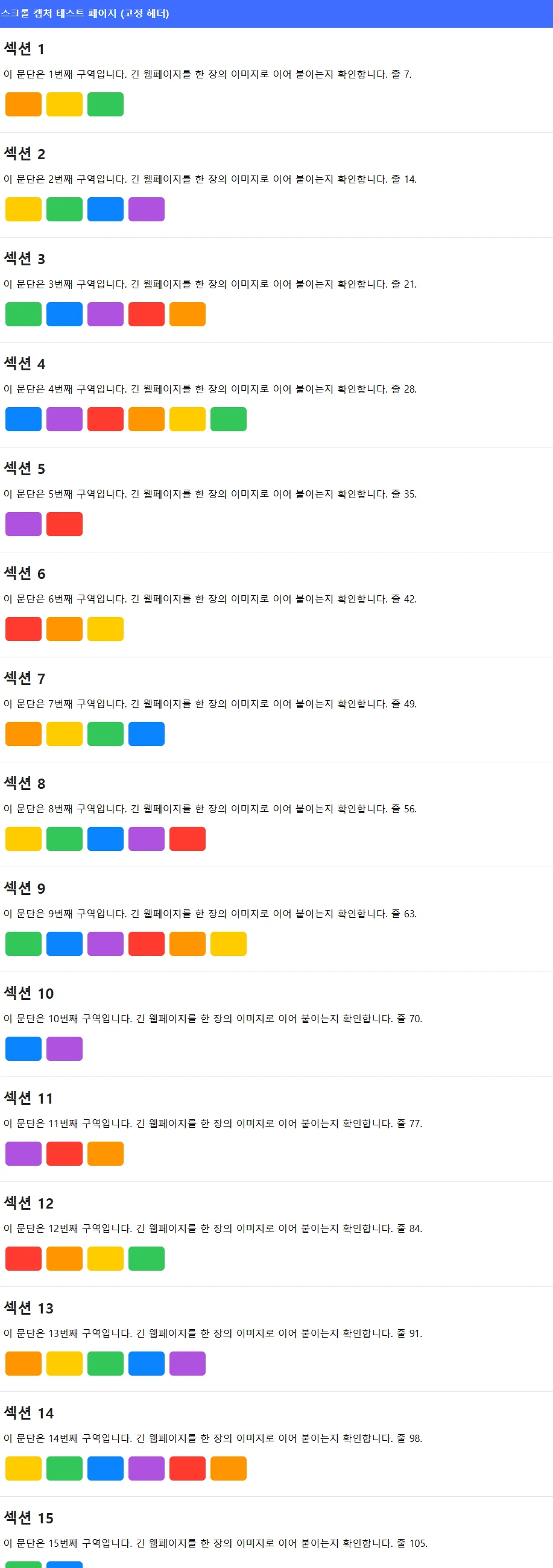
スクロールキャプチャは、選んだ範囲を自動で下へスクロールしながら撮影し、重なる部分を合わせて1枚につなげます。上に固定されたメニューバーは1回だけ残します。
Ctrl+Shift+4 スクロールキャプチャ
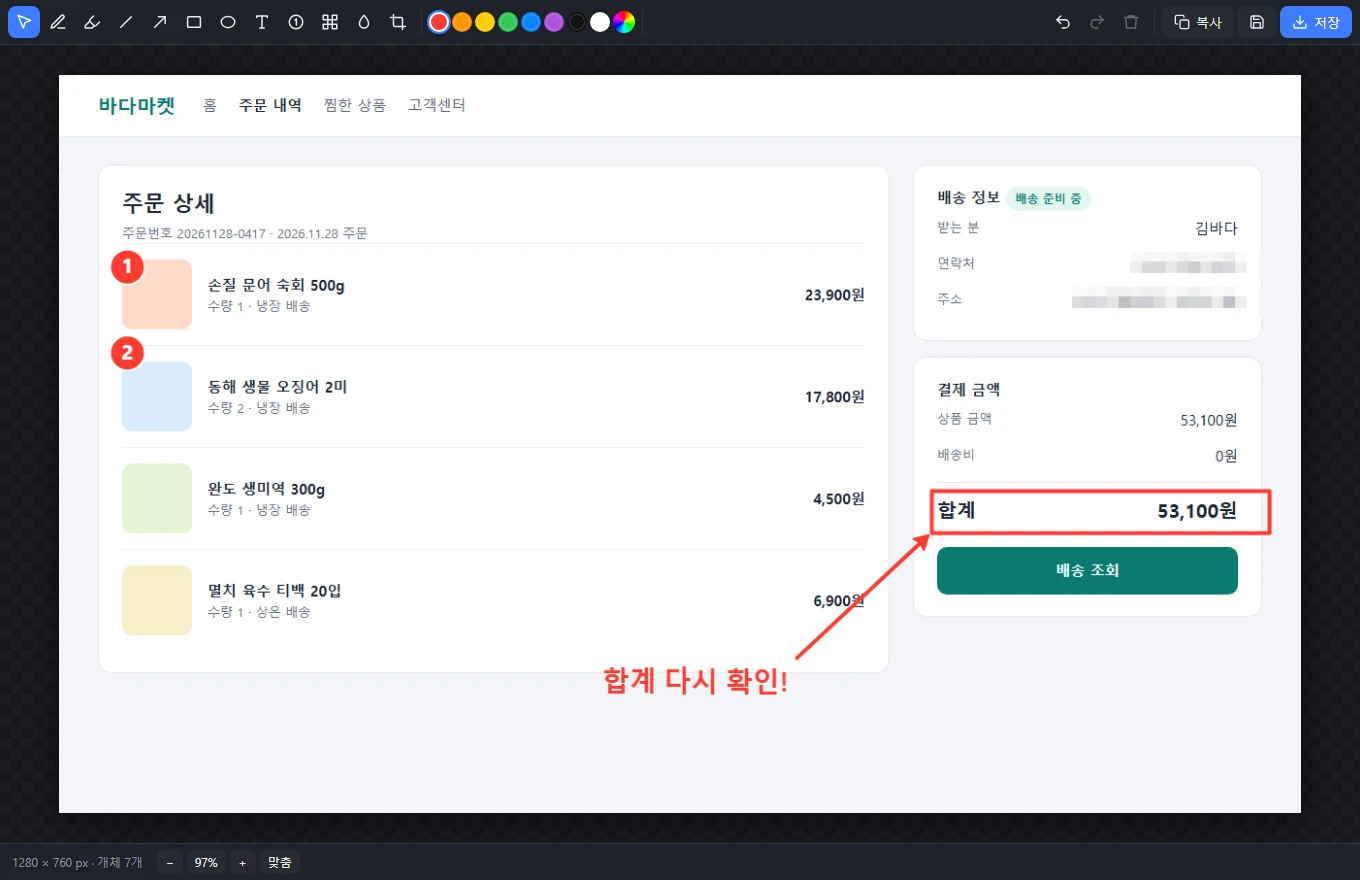
キャプチャが終わるとエディタが開きます。電話番号にはモザイクをかけ、大事な箇所には矢印と番号を付けて、そのままコピーまたは保存できます。