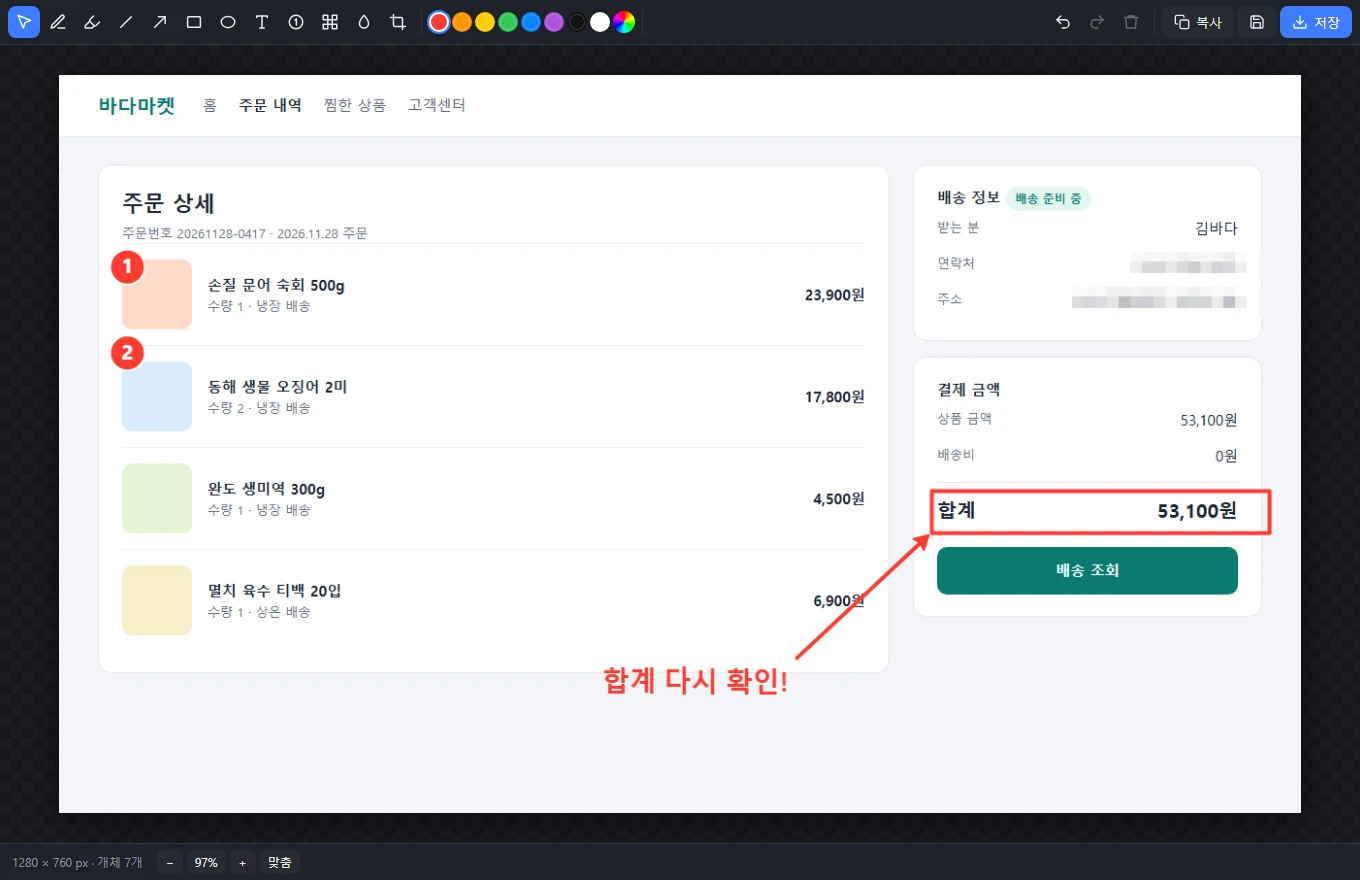
Posnetek samo tistega, kar povlečeš
Zaslon se ustavi, ti pa z miško izbereš samo del, ki ga želiš. Z lupo zadeneš piksel natančno, velikost pa popraviš z vlečenjem vogalov.
Ctrl+Shift+1 Posnetek izbranega območja
Brezplačna orodja za PC brez oglasov — posnetki zaslona, PDF, arhivi in videi. Izberi in prenesi, kar potrebuješ.
Windows 10·11 (64-bitni) · 4 orodja · brezplačno Brez oglasov in dodatnih namestitev

Vsi štirje otoki v morju OctoTools so odprti. Naredila jih je ista hobotnica in vsi so brezplačni.
 OctoCapture
Orodje za posnetke zaslona: izbrano območje, eno okno, cel zaslon in celo dolga spletna stran — nato takoj dodaš besedilo, puščice in mozaik.
 OctoPDF
Orodje za ogled PDF, zapiske in podpise, urejanje strani ter združevanje in razdruževanje datotek.
 OctoZip
Razpakira zip, 7z in rar ter ustvari zip in 7z. Korejska imena datotek se ne pokvarijo.
 OctoPlayer
Predvajalnik, v katerem videe pregledaš kot fotografije, namesto da bi jih predvajal enega za drugim.
Ena bližnjica, zaslon se ustavi in izbrani del se takoj odpre v urejevalniku. Vsi spodnji zasloni so pravi OctoCapture.
Zaslon se ustavi, ti pa z miško izbereš samo del, ki ga želiš. Z lupo zadeneš piksel natančno, velikost pa popraviš z vlečenjem vogalov.
Ctrl+Shift+1 Posnetek izbranega območja
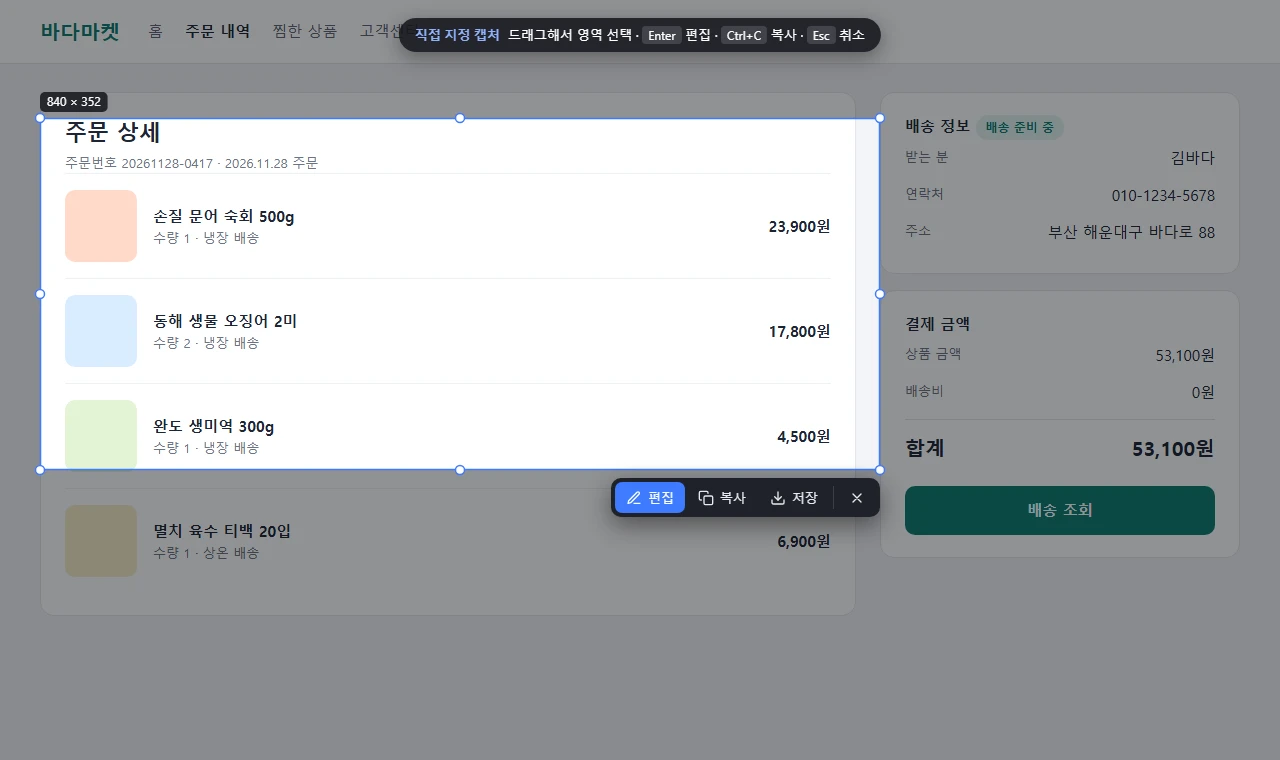
Posnetek elementa sam poišče gumbe, kartice in plošče in jih obrobi z okvirjem. S kolescem miške območje razširiš ali zožiš za eno stopnjo.
Ctrl+Shift+5 Posnetek elementa
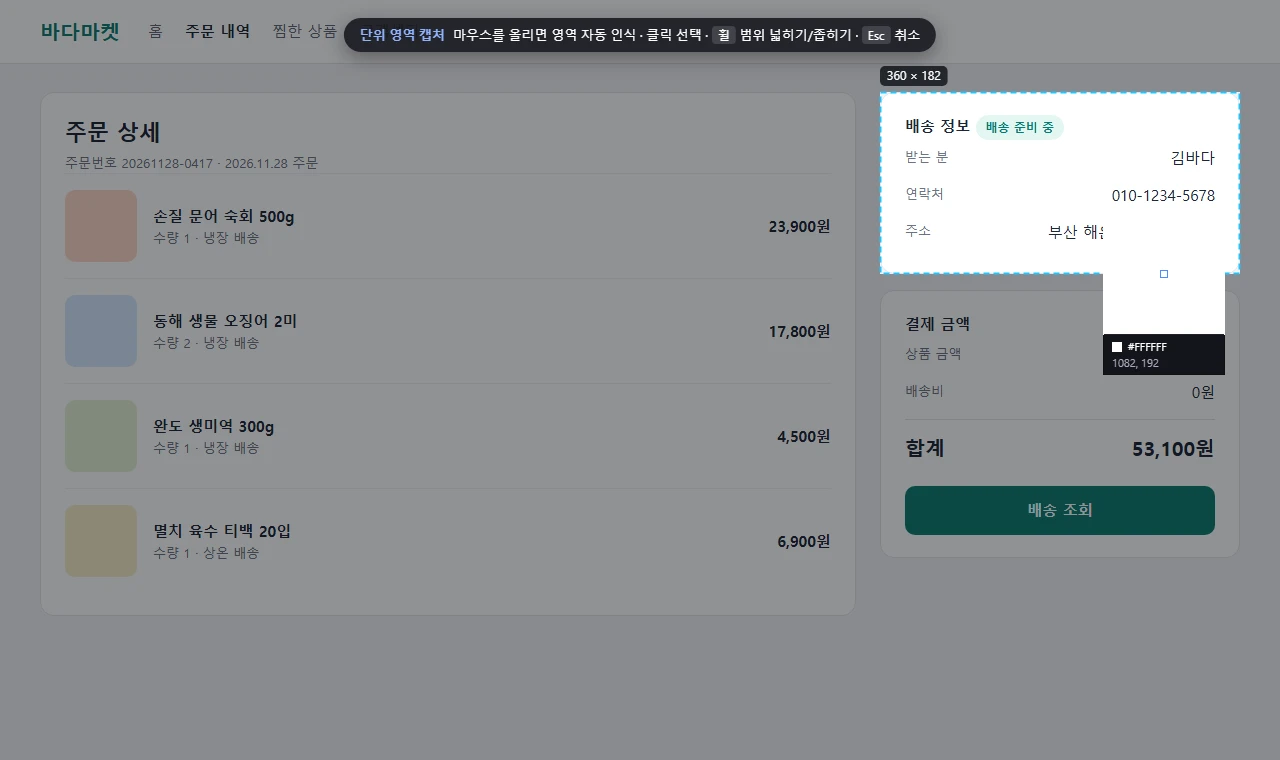
Posnetek s pomikanjem sam pomika izbrano območje navzdol, poravna prekrivajoče se dele in jih zlepi v eno sliko. Meni, prilepljen na vrhu, ostane samo enkrat.
Ctrl+Shift+4 Posnetek s pomikanjem
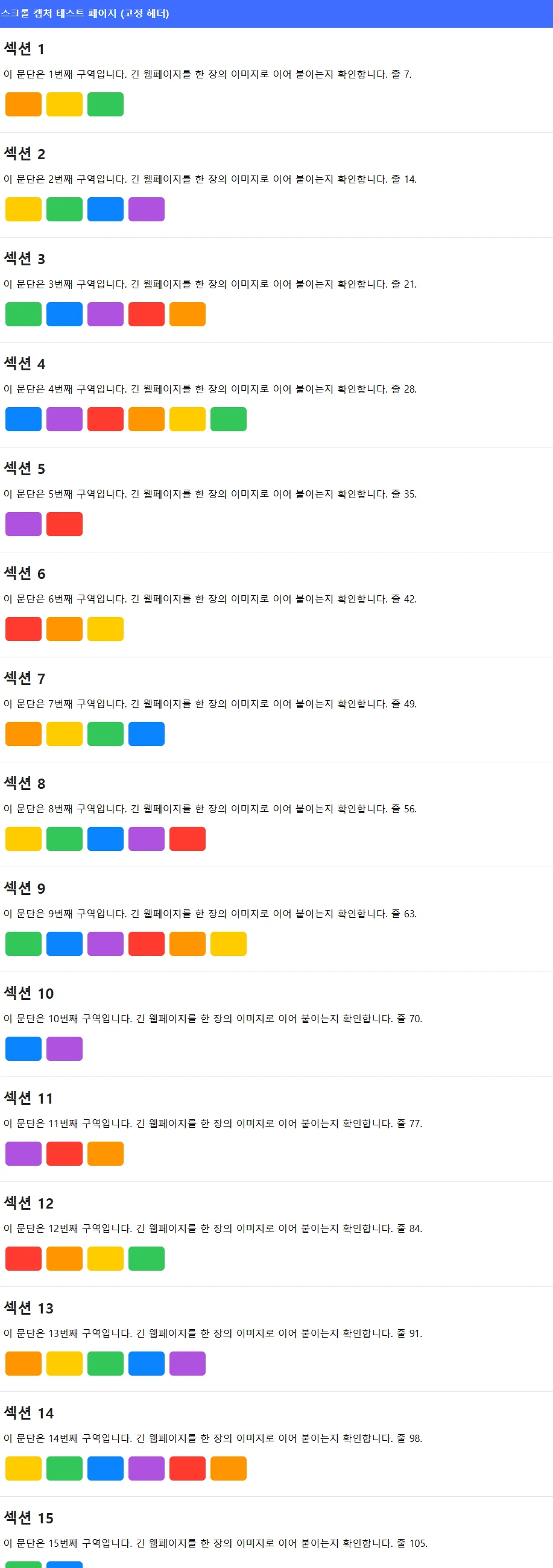
Po posnetku se odpre urejevalnik. Telefonsko številko prekrij z mozaikom, pri pomembnih mestih dodaj puščice in številke, nato sliko kopiraj ali shrani.