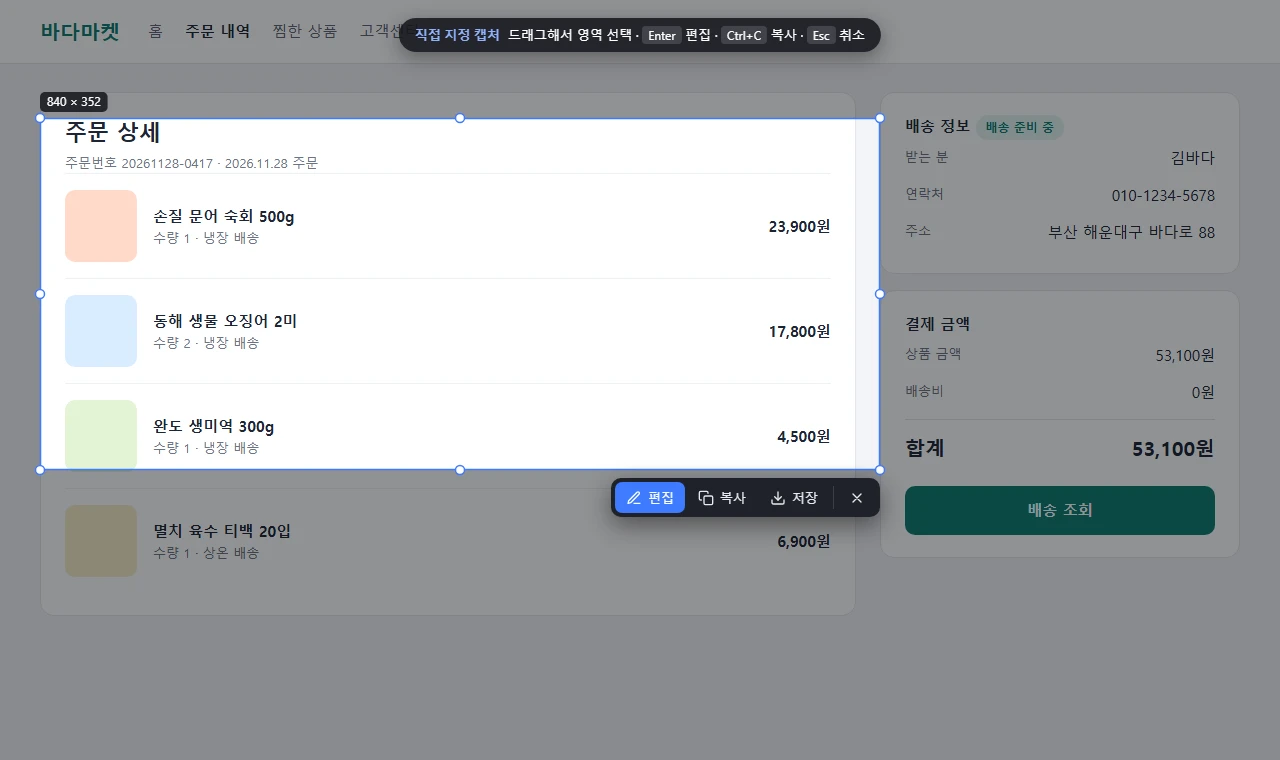
拖曳多大,截多大
畫面會原樣定格,拖曳選取你想要的部分即可。放大鏡能讓你精準到像素,拖曳邊角還可以調整大小。
Ctrl+Shift+1 自訂區域截圖
OctoTools 海域的四座島嶼已全部開放。它們都出自同一隻章魚之手,而且全部免費。
 OctoCapture
可截取任意區域、單一視窗、整個螢幕,甚至整張長網頁,並立即用文字、箭頭和馬賽克加以標註的截圖工具。
 OctoPDF
可檢視 PDF、加入註解和簽名、整理頁面,以及合併和分割的工具。
 OctoZip
可解壓縮 zip·7z·rar,並建立 zip·7z 的工具。韓文檔名不會亂碼。
 OctoPlayer
不用逐一播放,像看相片一樣快速瀏覽影片的播放器。

按一下快速鍵,畫面就會定格,選好的部分會直接在編輯器中開啟。下面的畫面全部是 OctoCapture 的真實畫面。
畫面會原樣定格,拖曳選取你想要的部分即可。放大鏡能讓你精準到像素,拖曳邊角還可以調整大小。
Ctrl+Shift+1 自訂區域截圖
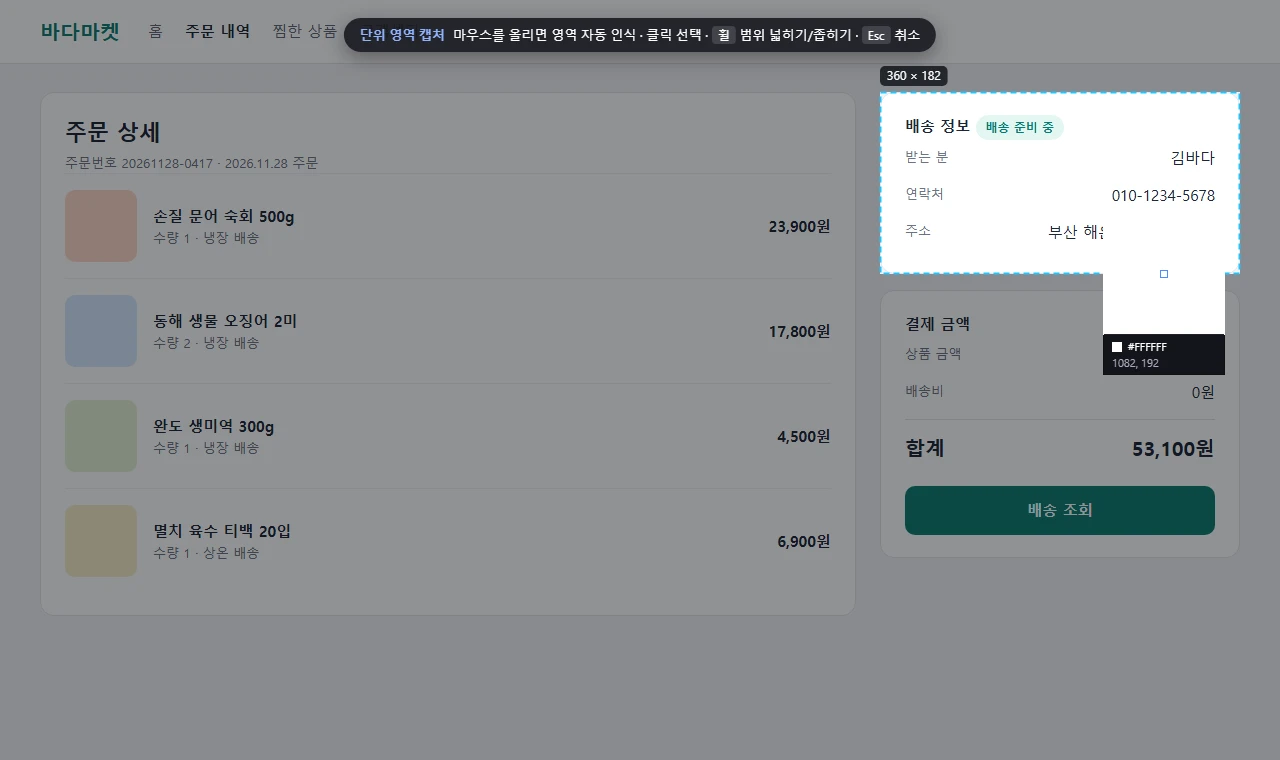
元素截圖會自動找到按鈕、卡片、面板等元件並畫出框線。滾動滑鼠滾輪,選取範圍會一級一級地擴大或縮小。
Ctrl+Shift+5 元素截圖
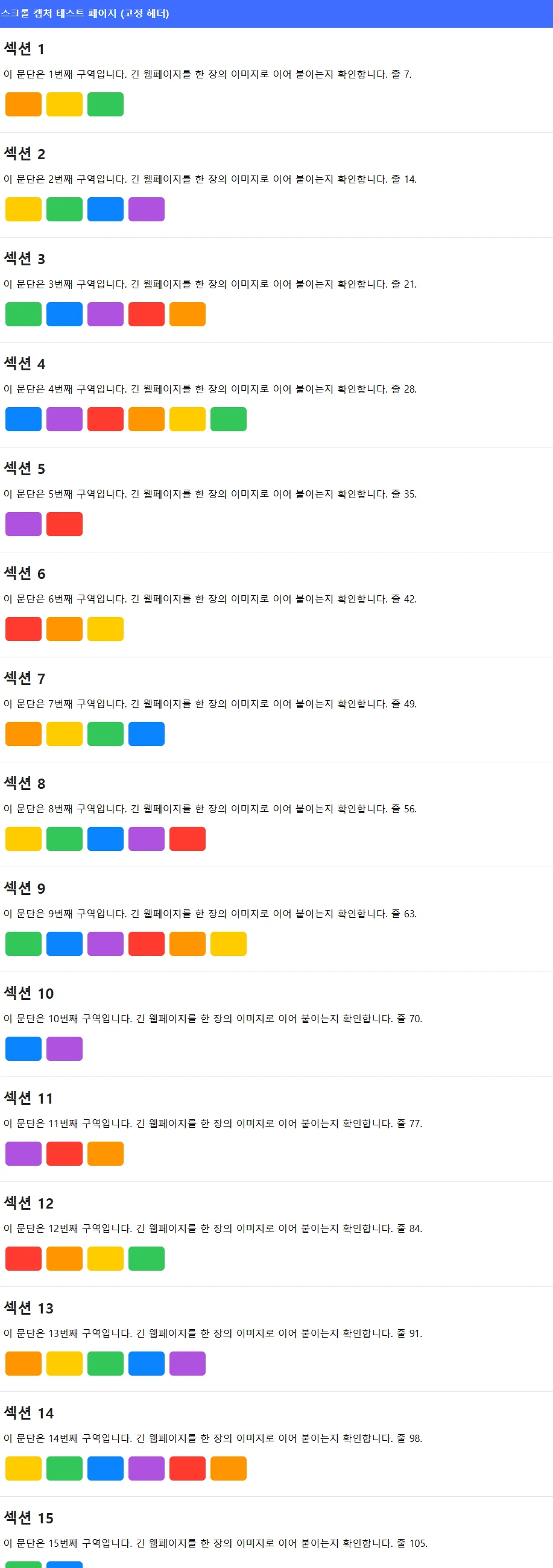
捲動截圖會自動向下捲動所選區域並截取,對齊重疊部分後拼接成一張圖。固定在頂端的選單列只保留一次。
Ctrl+Shift+4 捲動截圖
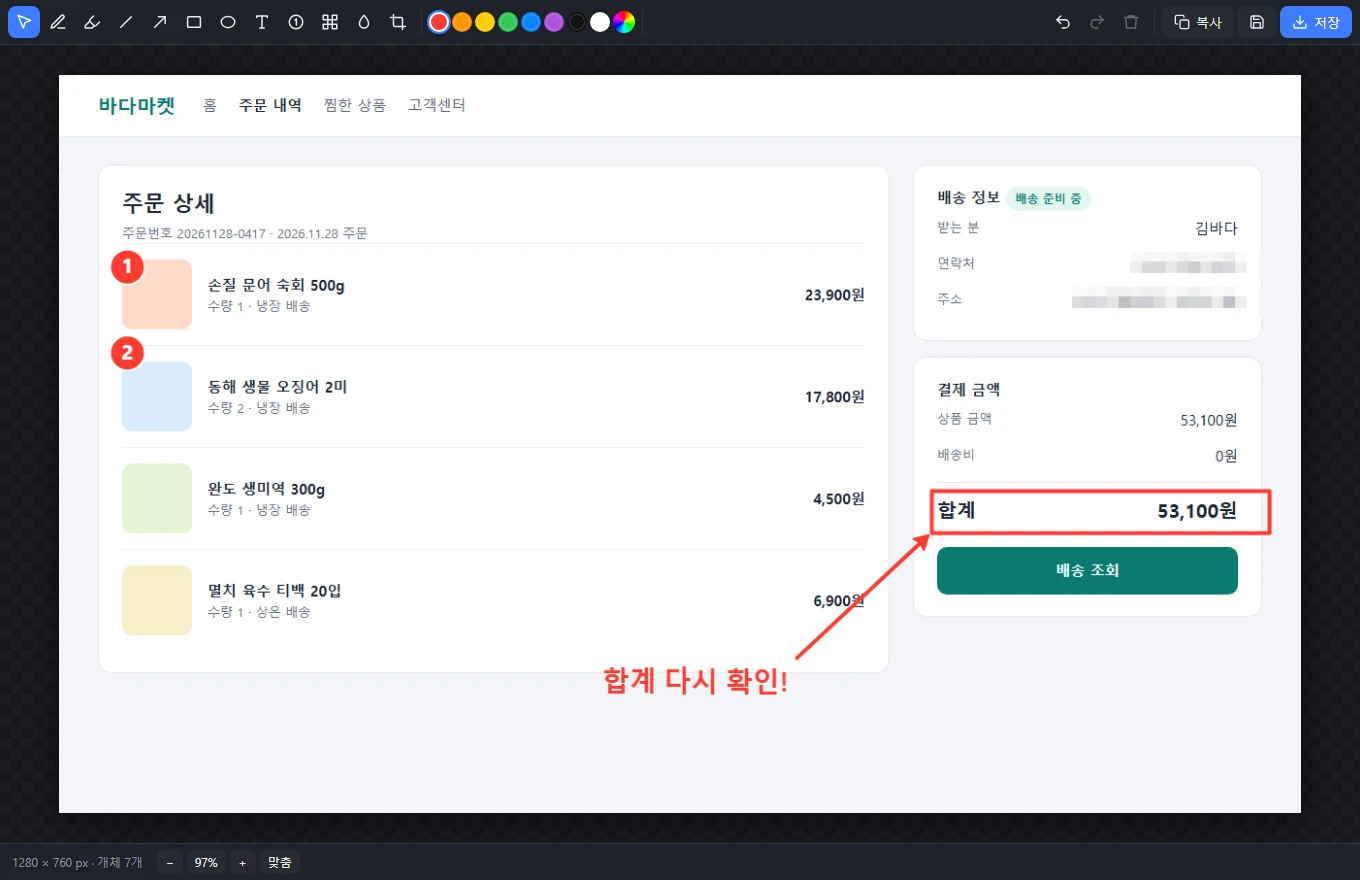
截圖完成後會開啟編輯器。替電話號碼打上馬賽克,在重點位置加上箭頭和編號,然後直接複製或儲存。