


自訂區域截圖
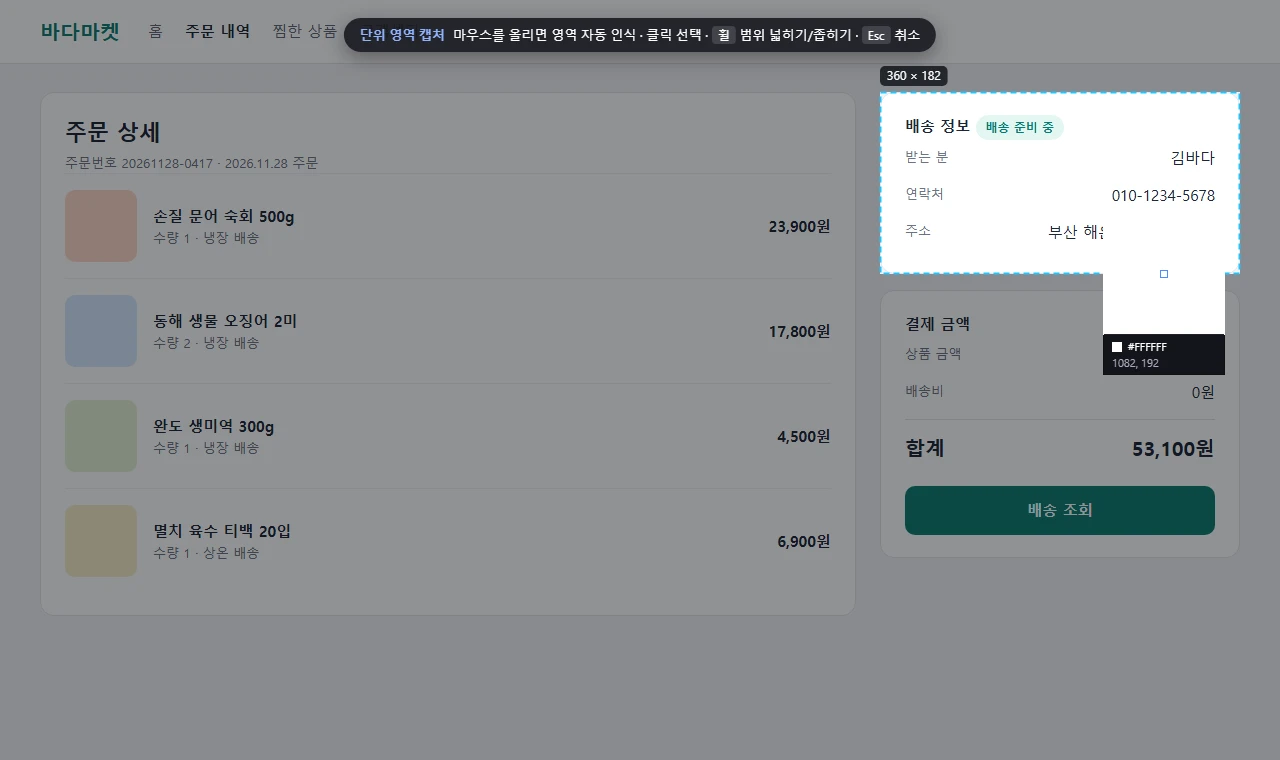
拖曳多大截多大。用放大鏡精準到像素,拖曳邊角即可調整大小。
CtrlShift1

截完圖就地標註的截圖工具。只截想要的部分、單一視窗,甚至整張長網頁,並立即加上文字、箭頭和馬賽克。
程式畫面目前只有韓語。
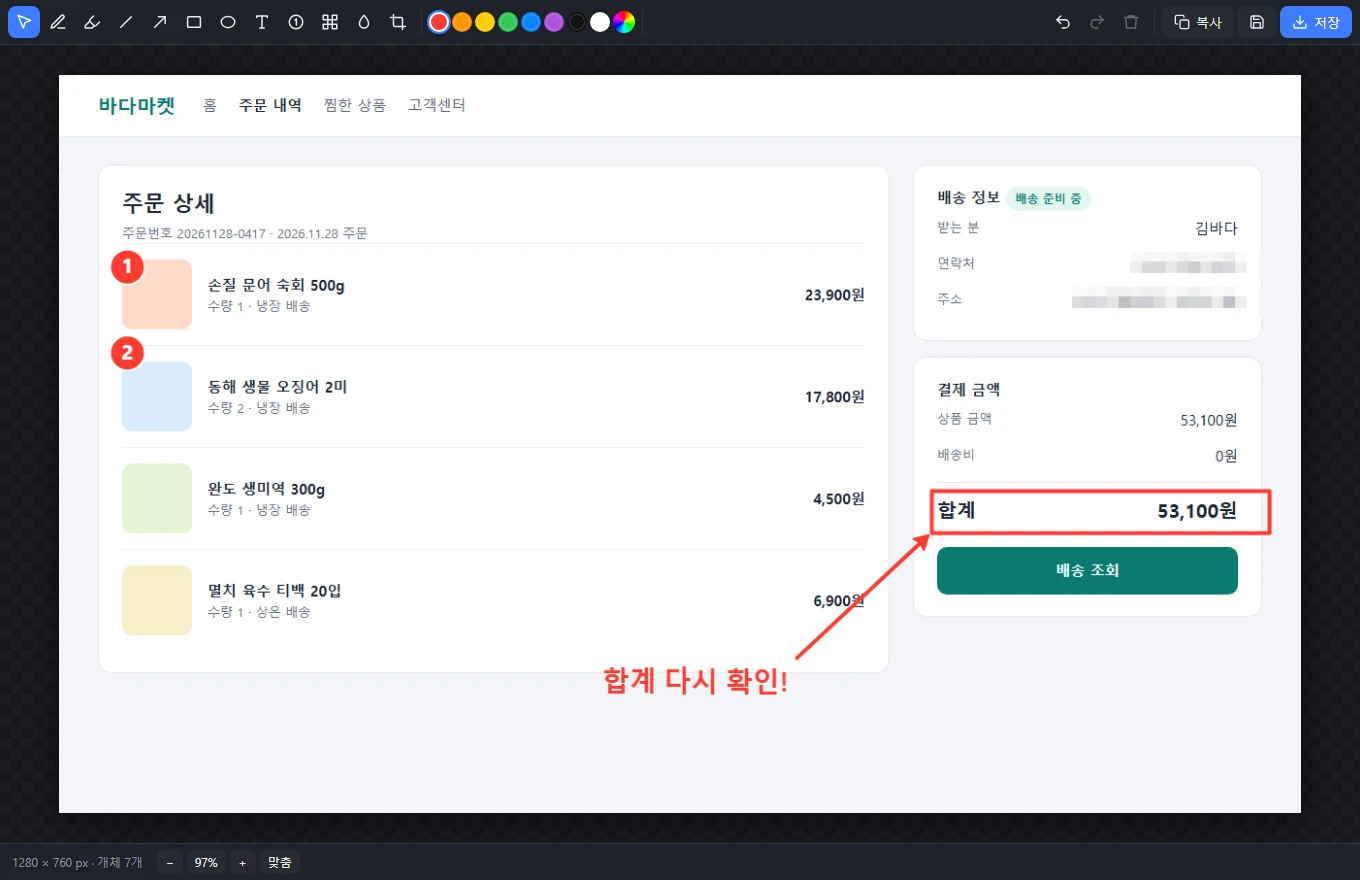
不管哪種方式,都只需按一下快速鍵。截好的圖片會直接進入剪貼簿,並開啟編輯器。快速鍵可以在設定中變更。
拖曳多大截多大。用放大鏡精準到像素,拖曳邊角即可調整大小。
CtrlShift1
從已開啟的視窗清單中選一個,只截取該視窗,維持原始解析度。
CtrlShift2
滑鼠所在的那一個螢幕,整個截取。
CtrlShift3
自動向下捲動並截取,拼成一張圖。也可以自己手動捲動。
CtrlShift4
自動找到按鈕、卡片、面板。用滾輪擴大或縮小範圍。
CtrlShift5
每個工具都對應一個字母鍵。選取的物件可以立即變更顏色和粗細,文字按兩下即可再次修改。數字 1~8 用來選顏色。
| 工具 | 按鍵 | 功能 |
|---|---|---|
| 選取·移動 | V | 移動物件並調整大小 |
| 文字 | T | 可直接輸入韓文,還能開啟背景框 |
| 箭頭 | A | 按住 Shift 可依 45° 畫得筆直 |
| 直線 | L | 底線、分隔線 |
| 矩形 · 圓形 | R E | 邊框或填滿 |
| 編號 | N | 每按一次自動編號 1、2、3… |
| 畫筆 · 螢光筆 | P H | 隨意畫線、塗抹 |
| 馬賽克 | M | 遮住電話號碼、地址 |
| 模糊 | B | 柔和地遮住 |
| 裁切 | C | 只保留需要的部分 |
| 複製 · 儲存 | Ctrl C · S | 儲存為 PNG 或 JPG |
最上面是最新版本。有新版本時會先在這裡記錄。
