



不解壓縮也能看裡面
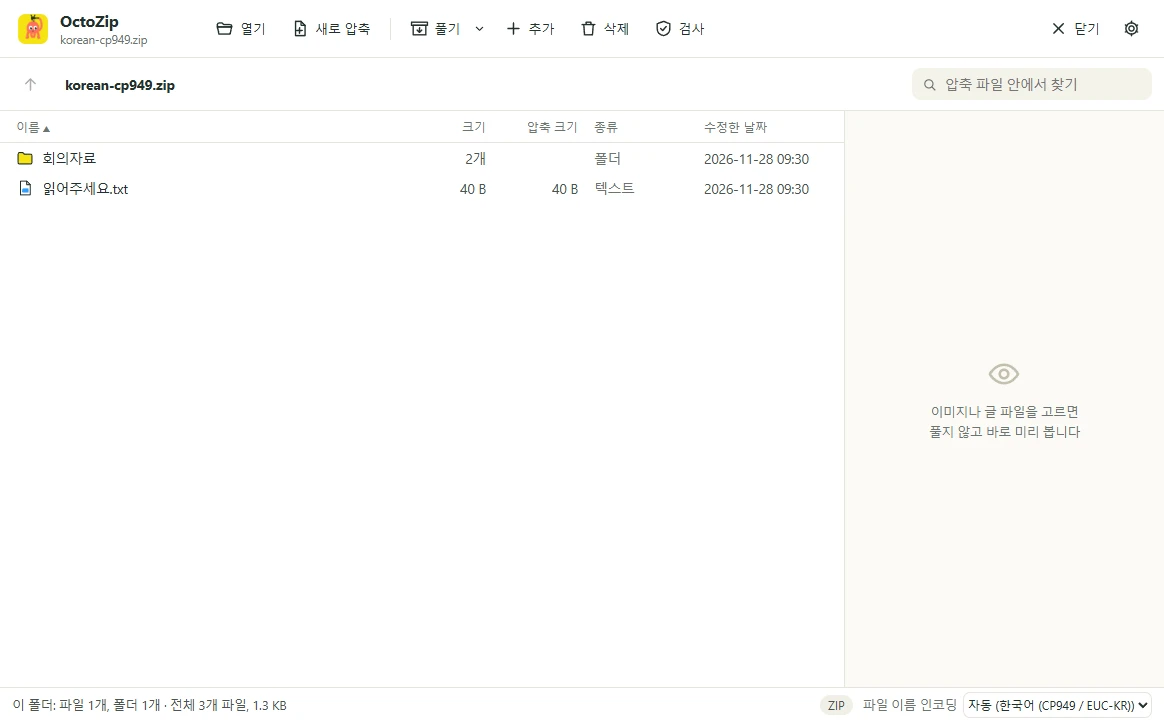
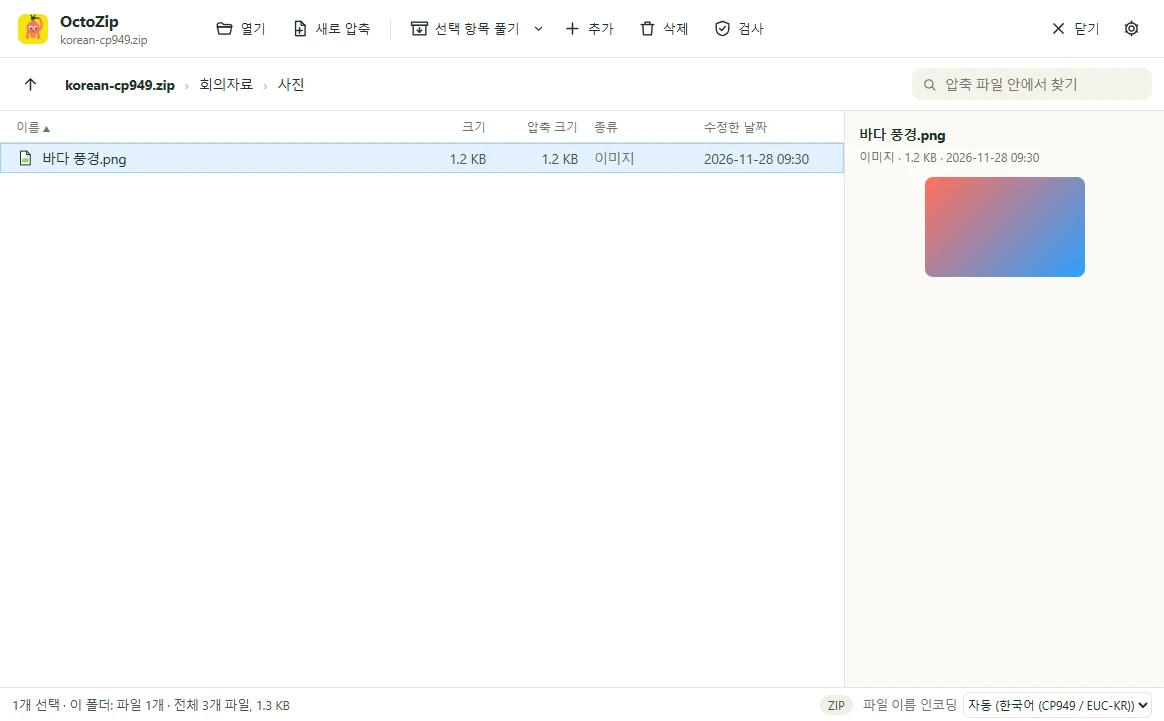
開啟壓縮檔後會像資料夾一樣顯示,相片和文字只要選取就會顯示在右側。韓文名稱也原樣保留。

可解壓縮 zip·7z·rar 並建立 zip·7z 的免費壓縮軟體。在韓文版 Windows 或 ALZip 中建立的 zip,韓文檔名也不會亂碼。
程式畫面目前只有韓語。
壓縮引擎直接內建了久經考驗的開源 7-Zip。
zip、7z、rar(僅解壓縮)、tar、gz、bz2、xz、zst、iso、cab、lzh 等 7-Zip 能讀取的格式。
自動辨識 CP949(EUC-KR) 的 zip,開啟時名稱不會亂碼。也可以手動選擇日文、中文編碼。
進入資料夾、依名稱·大小·日期排序、在壓縮檔內尋找、鍵盤操作。
圖片和文字檔會直接顯示在右側。
把選取的檔案拖到桌面或檔案總管,就會在那裡解壓縮。
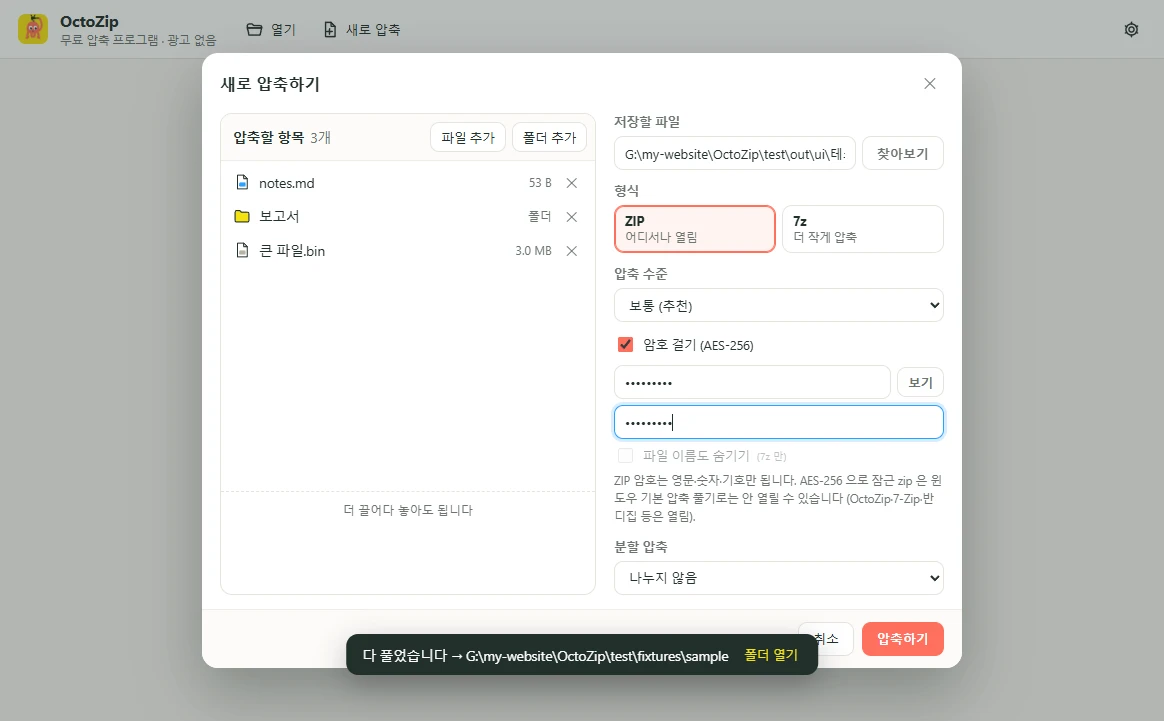
zip / 7z、5 級壓縮等級、AES-256 密碼(7z 還可隱藏檔名)、分割壓縮。
在 zip·7z·tar 中新增、刪除檔案,並檢查壓縮檔是否完好。
需要密碼或密碼錯誤、檔案損毀、缺少分割檔、空間不足等情況,都會用淺顯的話告訴你。
在設定中開啟後,會出現「解壓縮到此處 · 解壓縮到同名資料夾 · 用 OctoZip 壓縮」。預設為關閉。
下面全部是 OctoZip 的真實畫面。畫面中的文件和檔案是為測試而製作的。
開啟壓縮檔後會像資料夾一樣顯示,相片和文字只要選取就會顯示在右側。韓文名稱也原樣保留。
拖入檔案,選好格式、壓縮等級、密碼和分割大小就完成了。
先了解這些,就不容易搞混。
內建了未經修改的 7-Zip 26.02(© Igor Pavlov),遵循 LGPL。授權條款全文可在程式的「設定 → 授權」中查看。