


मनचाहा क्षेत्र कैप्चर
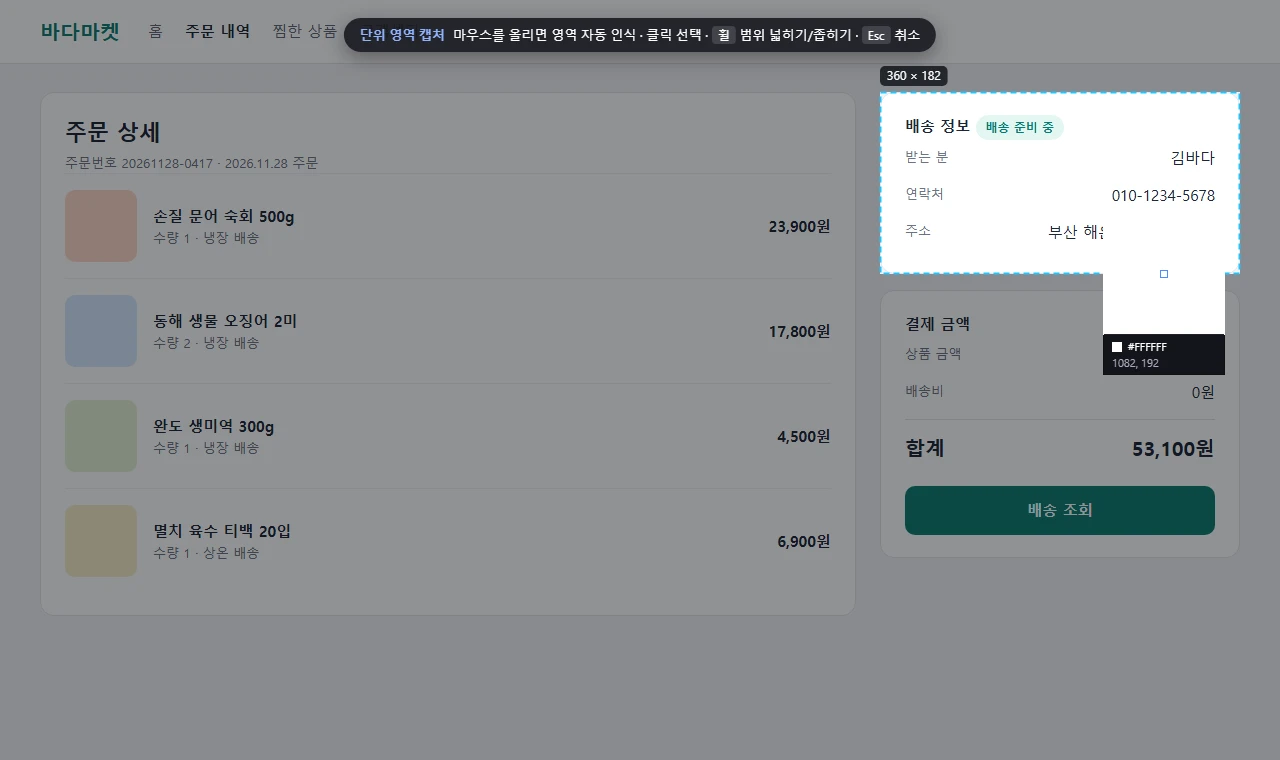
जितना खींचें उतना। ज़ूम ग्लास से पिक्सल तक सटीक करें, कोने खींचकर आकार बदलें।
CtrlShift1

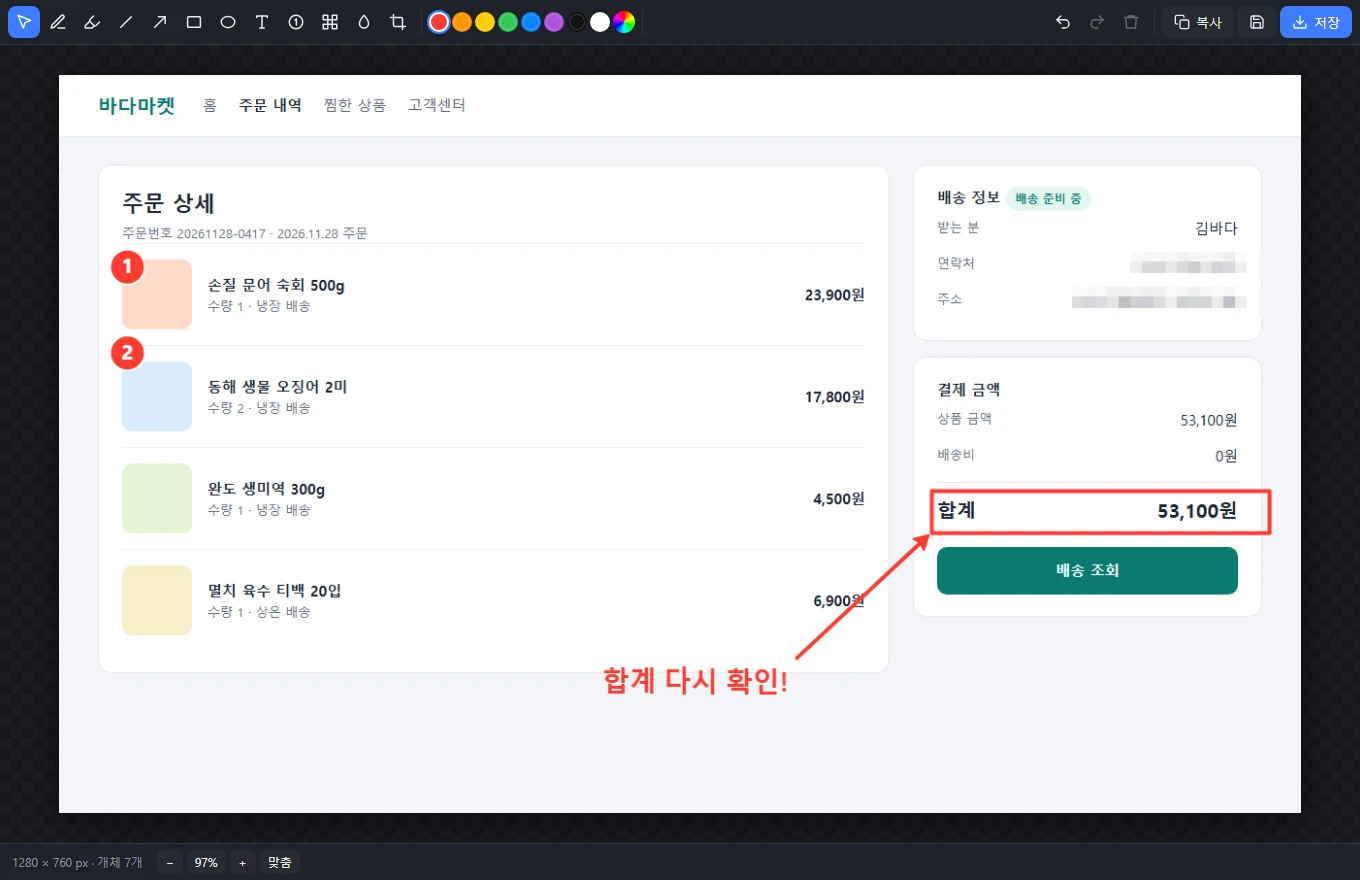
स्क्रीन कैप्चर करें और वहीं सजाएँ। सिर्फ़ मनचाहा हिस्सा, एक विंडो या पूरा लंबा वेबपेज कैप्चर करें और तुरंत टेक्स्ट, तीर, मोज़ेक जोड़ें।
ऐप की स्क्रीन फ़िलहाल सिर्फ़ कोरियाई भाषा में है।
कोई भी तरीका, बस एक शॉर्टकट। कैप्चर की गई तस्वीर सीधे क्लिपबोर्ड में जाती है और एडिटर खुल जाता है। शॉर्टकट सेटिंग में बदले जा सकते हैं।
जितना खींचें उतना। ज़ूम ग्लास से पिक्सल तक सटीक करें, कोने खींचकर आकार बदलें।
CtrlShift1
खुली विंडो की सूची से एक चुनें, तो सिर्फ़ वही विंडो अपने मूल रिज़ॉल्यूशन में कैप्चर होती है।
CtrlShift2
जिस मॉनिटर पर माउस है, वह पूरा।
CtrlShift3
अपने आप नीचे खिसकाकर कैप्चर करता है और एक तस्वीर में जोड़ देता है। खुद स्क्रॉल भी कर सकते हैं।
CtrlShift4
बटन, कार्ड और पैनल खुद ढूँढता है। व्हील से दायरा बढ़ाएँ या घटाएँ।
CtrlShift5
हर टूल को एक अक्षर की कुंजी मिली है। चुनी हुई चीज़ का रंग और मोटाई तुरंत बदल सकते हैं, और टेक्स्ट पर दो बार क्लिक करके उसे दोबारा बदलें। 1~8 अंक रंगों के हैं।
| टूल | कुंजी | काम |
|---|---|---|
| चुनें · हिलाएँ | V | चीज़ों को हिलाएँ और उनका आकार बदलें |
| टेक्स्ट | T | कोरियाई टेक्स्ट सीधे लिखें, बैकग्राउंड बॉक्स भी चालू किया जा सकता है |
| तीर | A | Shift दबाएँ तो 45° के कोण पर सीधी रेखा |
| सीधी रेखा | L | अंडरलाइन, विभाजक रेखा |
| आयत · वृत्त | R E | बॉर्डर या फ़िल |
| नंबर | N | हर बार दबाने पर 1, 2, 3… अपने आप |
| पेन · हाइलाइटर | P H | खुलकर खींचें और रंग भरें |
| मोज़ेक | M | फ़ोन नंबर · पता छिपाएँ |
| ब्लर | B | नरमी से छिपाएँ |
| क्रॉप | C | सिर्फ़ ज़रूरी हिस्सा रखें |
| कॉपी · सेव | Ctrl C · S | PNG या JPG में |
सबसे ऊपर सबसे नया वर्ज़न है। नया वर्ज़न आने पर पहले यहाँ लिखा जाता है।
