



बिना खोले अंदर झाँकें
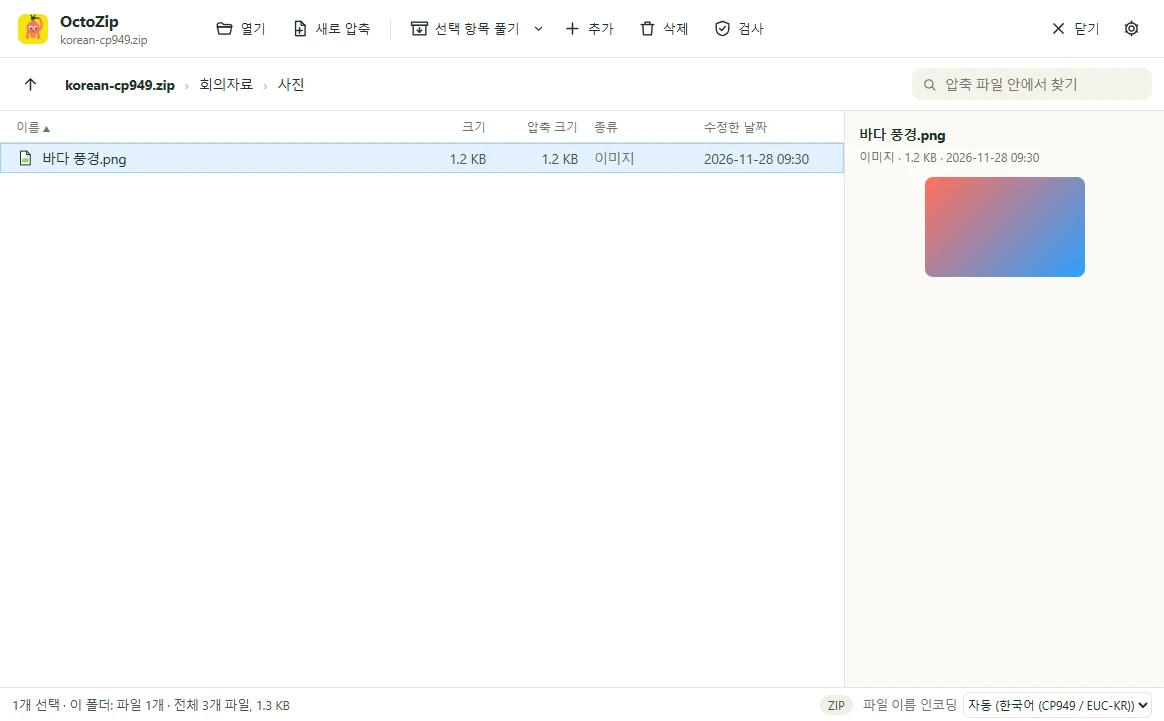
आर्काइव खोलते ही वह फ़ोल्डर जैसा दिखता है, और तस्वीरें व टेक्स्ट चुनते ही दाईं ओर दिख जाते हैं। कोरियाई नाम भी जस के तस रहते हैं।
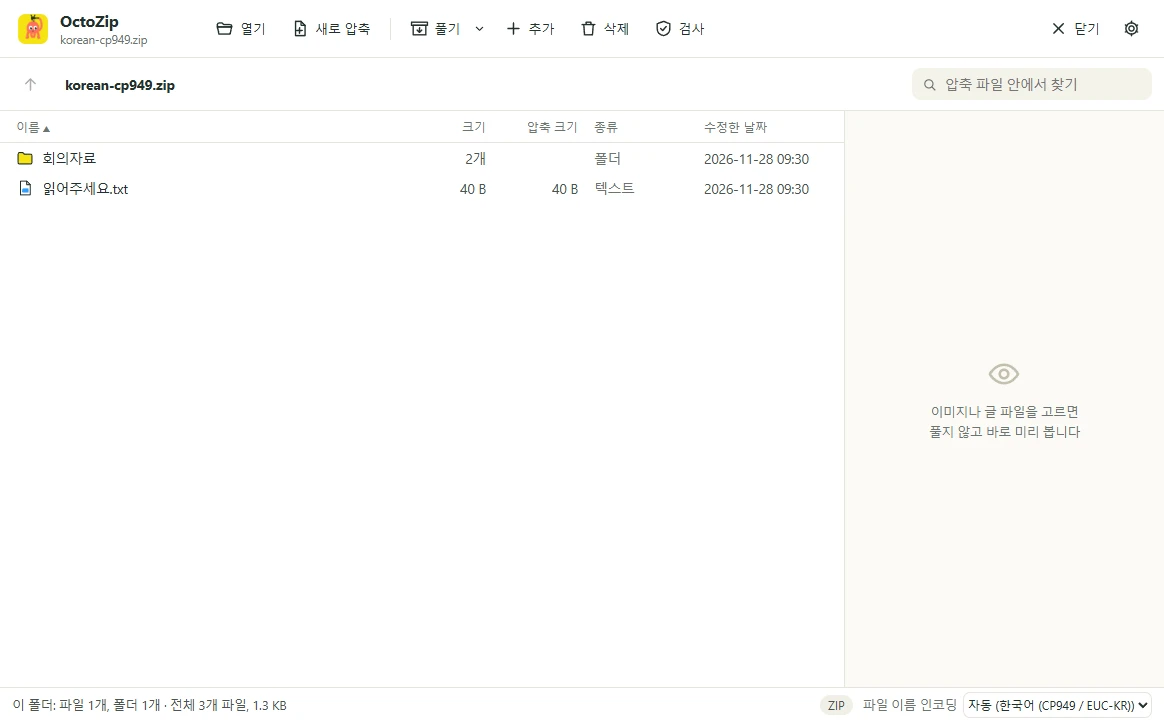

zip·7z·rar खोलें और zip·7z बनाएँ, मुफ़्त। कोरियाई Windows या ALZip में बनी zip भी हांगुल नामों के बिगड़े बिना खुलती है।
ऐप की स्क्रीन फ़िलहाल सिर्फ़ कोरियाई भाषा में है।
कंप्रेशन इंजन के रूप में जाँचा-परखा ओपन सोर्स 7-Zip जस का तस साथ दिया गया है।
zip, 7z, rar (सिर्फ़ खोलना), tar, gz, bz2, xz, zst, iso, cab, lzh आदि, जो भी 7-Zip पढ़ सकता है।
CP949(EUC-KR) zip को खुद पहचानकर नाम बिगड़े बिना खोलता है। जापानी और चीनी एन्कोडिंग भी चुन सकते हैं।
फ़ोल्डर में जाना, नाम·आकार·तारीख़ से क्रम, आर्काइव के अंदर खोज, कीबोर्ड से संचालन।
इमेज और टेक्स्ट फ़ाइलें दाईं ओर तुरंत दिखती हैं।
चुनी हुई फ़ाइलों को डेस्कटॉप या एक्सप्लोरर में खींचकर छोड़ें, तो वे वहीं खुल जाती हैं।
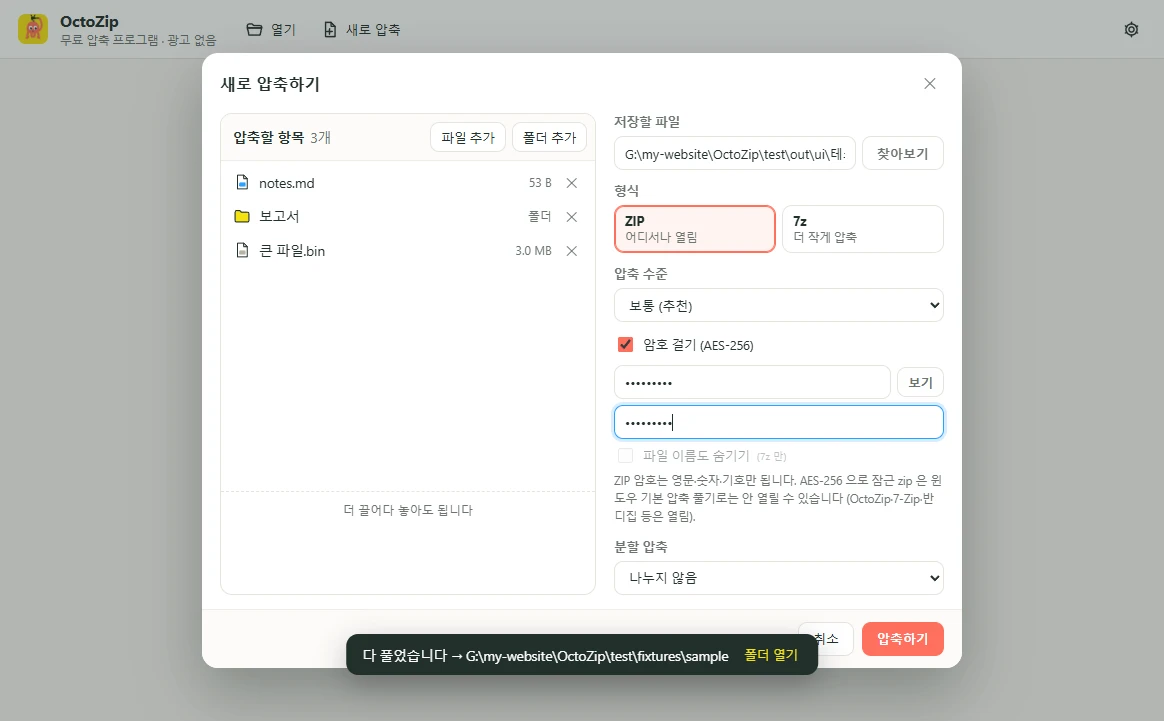
zip / 7z, 5 कंप्रेशन स्तर, AES-256 पासवर्ड (7z में फ़ाइल नाम छिपाना), स्प्लिट आर्काइव।
zip·7z·tar में फ़ाइलें जोड़ना या हटाना, और आर्काइव सही-सलामत है या नहीं, इसकी जाँच।
पासवर्ड चाहिए या गलत है, फ़ाइल खराब है, टुकड़ा गायब है, जगह कम है — ऐसी बातें आसान भाषा में बताता है।
सेटिंग में चालू करने पर 'यहाँ खोलें · फ़ोल्डर नाम से खोलें · OctoZip से ज़िप करें' जुड़ जाते हैं। डिफ़ॉल्ट रूप से बंद रहता है।
नीचे की सभी स्क्रीन OctoZip की असली स्क्रीन हैं। उनमें दिखे दस्तावेज़ और फ़ाइलें परीक्षण के लिए बनाई गई हैं।
आर्काइव खोलते ही वह फ़ोल्डर जैसा दिखता है, और तस्वीरें व टेक्स्ट चुनते ही दाईं ओर दिख जाते हैं। कोरियाई नाम भी जस के तस रहते हैं।
फ़ाइलें खींचकर छोड़ें, फ़ॉर्मैट, कंप्रेशन स्तर, पासवर्ड और स्प्लिट आकार चुनें, बस हो गया।
पहले से पता हो तो उलझन नहीं होती।
7-Zip 26.02 (© Igor Pavlov) को LGPL के अनुसार बिना बदले जस का तस साथ दिया गया है। पूरा लाइसेंस प्रोग्राम की सेटिंग → लाइसेंस में देखा जा सकता है।