



Mira sin descomprimir
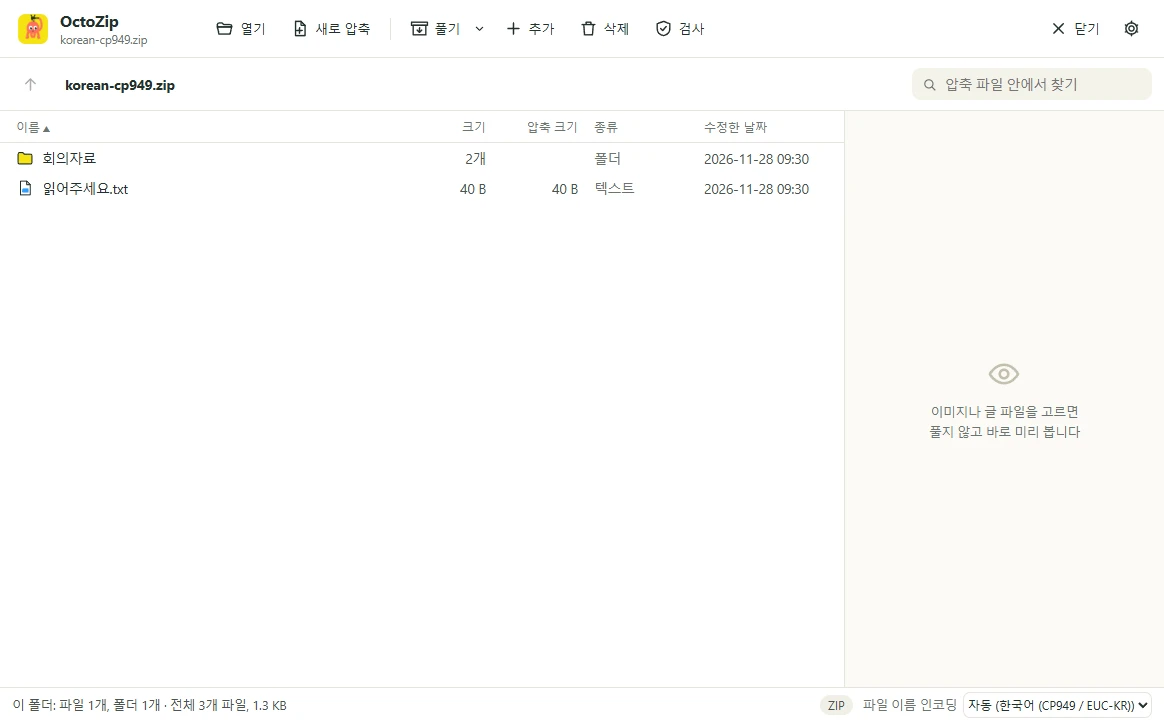
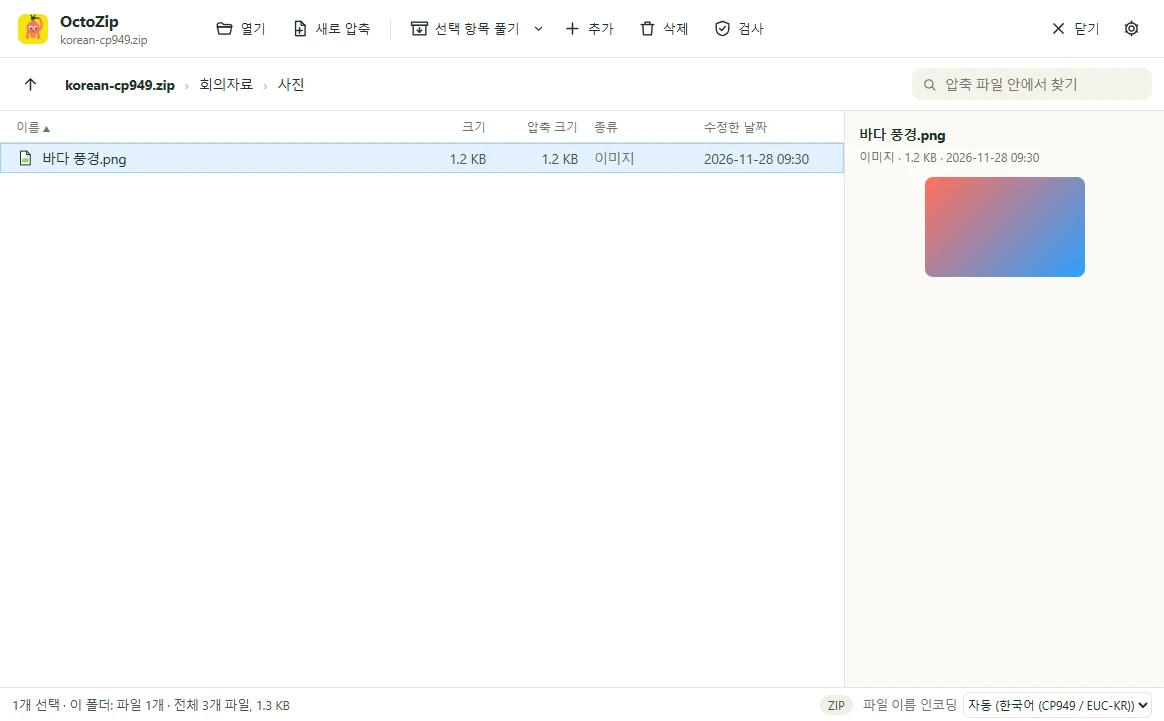
Al abrir un archivo comprimido se ve como una carpeta, y las fotos y los textos se muestran a la derecha con solo seleccionarlos. Los nombres en coreano se ven bien.

Compresor gratuito que descomprime zip, 7z y rar y crea zip y 7z. También abre sin corromper los nombres en coreano los zip creados en Windows en coreano o con ALZip.
La interfaz del programa por ahora solo está en coreano.
Incluye tal cual el motor de código abierto 7-Zip, ya probado.
zip, 7z, rar (solo extraer), tar, gz, bz2, xz, zst, iso, cab, lzh y otros formatos que lee 7-Zip.
Detecta solo los zip en CP949(EUC-KR) y los abre sin corromper los nombres. También se pueden elegir codificaciones de japonés y chino.
Navegar por carpetas, ordenar por nombre, tamaño o fecha, buscar dentro del archivo comprimido y usar el teclado.
Muestra al instante imágenes y archivos de texto a la derecha.
Al arrastrar los archivos elegidos al escritorio o al Explorador, se extraen allí mismo.
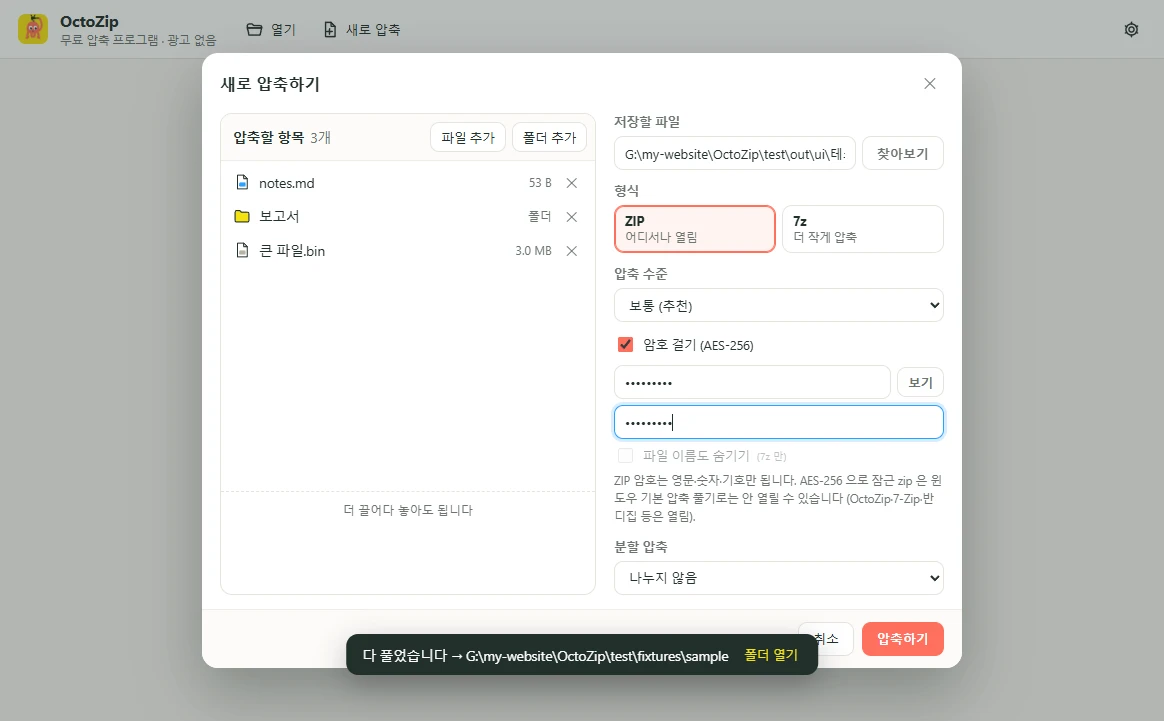
zip / 7z, 5 niveles de compresión, cifrado AES-256 (en 7z, con nombres de archivo ocultos) y compresión en partes.
Añadir y borrar archivos en zip, 7z y tar, y comprobar que el archivo comprimido esté íntegro.
Explica en palabras sencillas si falta la contraseña o es incorrecta, si el archivo está dañado, si falta una parte o no hay espacio.
Si se activa en la configuración, aparecen «Extraer aquí · Extraer en carpeta con el nombre · Comprimir con OctoZip». Viene desactivado.
Todas las pantallas de abajo son de OctoZip real. Los documentos y archivos que se ven son de prueba.
Al abrir un archivo comprimido se ve como una carpeta, y las fotos y los textos se muestran a la derecha con solo seleccionarlos. Los nombres en coreano se ven bien.
Arrastrá los archivos, elegí formato, nivel de compresión, contraseña y tamaño de las partes, y listo.
Cosas que, sabiéndolas de antemano, no confunden.
Incluye 7-Zip 26.02 (© Igor Pavlov) sin modificar, conforme a la LGPL. La licencia completa está en Configuración → Licencia dentro del programa.