



មើលខាងក្នុងដោយមិនបាច់ពន្លា
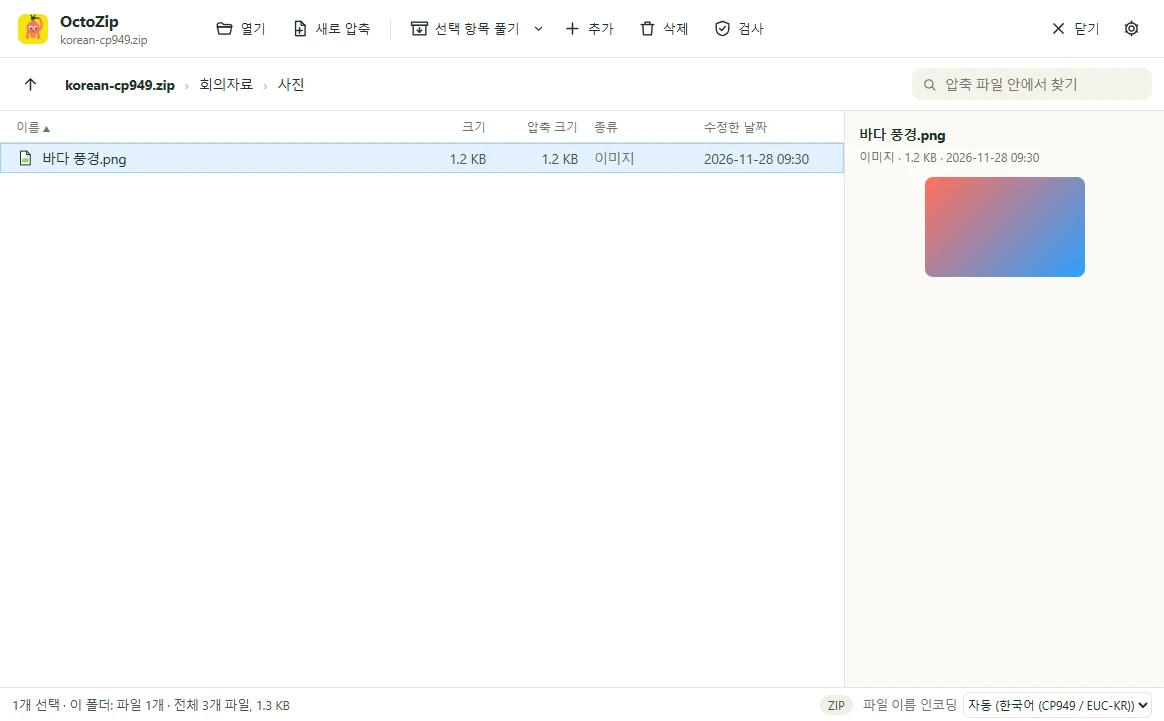
បើកឯកសារបង្ហាប់ នោះវាមើលទៅដូចថត ហើយគ្រាន់តែជ្រើសរូបថត ឬអក្សរ ក៏បង្ហាញនៅខាងស្តាំ។ ឈ្មោះកូរ៉េក៏នៅតាមដើមដែរ។
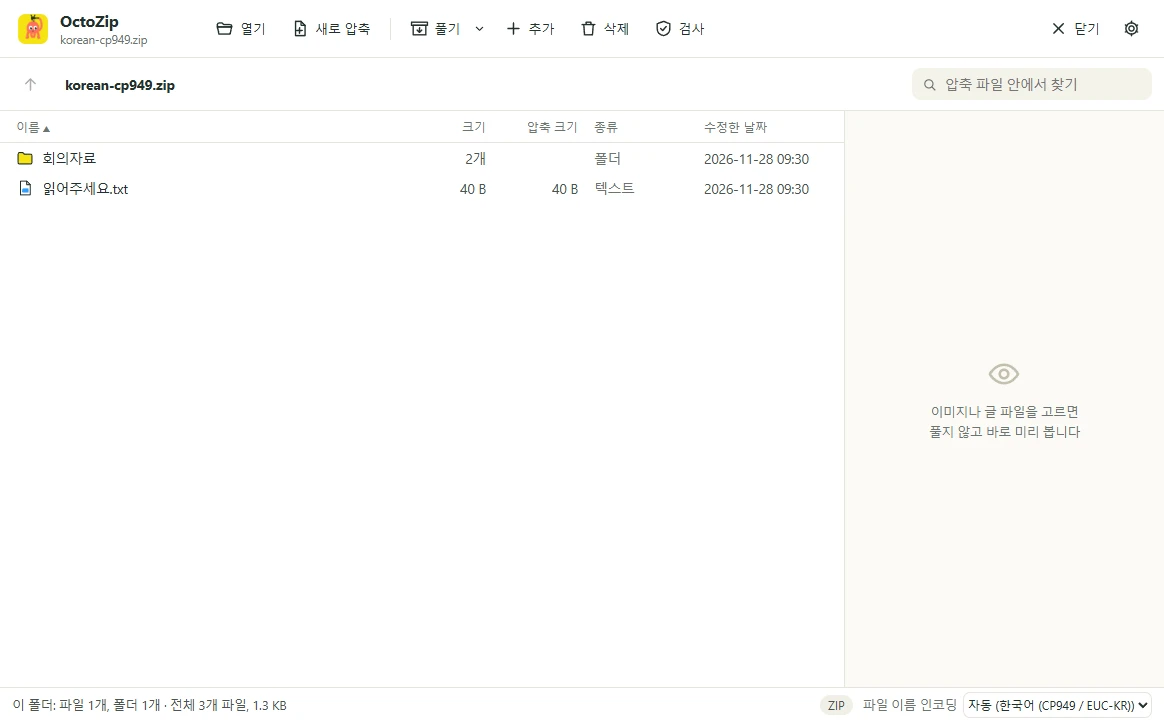

កម្មវិធីបង្ហាប់ឯកសារឥតគិតថ្លៃ ដែលពន្លា zip·7z·rar និងបង្កើត zip·7z។ zip ដែលបង្កើតក្នុង Windows ភាសាកូរ៉េ ឬ ALZip ក៏បើកបានដោយឈ្មោះហង់ហ្គូលមិនខូច។
អេក្រង់របស់កម្មវិធីឥឡូវនេះមានតែជាភាសាកូរ៉េប៉ុណ្ណោះ។
យកប្រភពបើកចំហ 7-Zip ដែលបានផ្ទៀងផ្ទាត់ហើយ មកដាក់ជាម៉ាស៊ីនបង្ហាប់ដោយមិនកែប្រែ។
zip, 7z, rar (ពន្លាប៉ុណ្ណោះ), tar, gz, bz2, xz, zst, iso, cab, lzh ។ល។ ទ្រង់ទ្រាយដែល 7-Zip អានបាន។
ស្គាល់ zip បែប CP949(EUC-KR) ដោយខ្លួនឯង ហើយបើកដោយឈ្មោះមិនខូច។ ក៏អាចជ្រើសការអ៊ិនកូដភាសាជប៉ុន និងចិនបានដែរ។
ចូលក្នុងថត តម្រៀបតាមឈ្មោះ·ទំហំ·កាលបរិច្ឆេទ ស្វែងរកក្នុងឯកសារបង្ហាប់ ប្រើតាមក្តារចុច។
បង្ហាញរូបភាព និងឯកសារអក្សរនៅខាងស្តាំភ្លាមៗ។
អូសឯកសារដែលបានជ្រើសទៅទម្លាក់លើ Desktop ឬ File Explorer នោះវានឹងពន្លានៅកន្លែងនោះ។
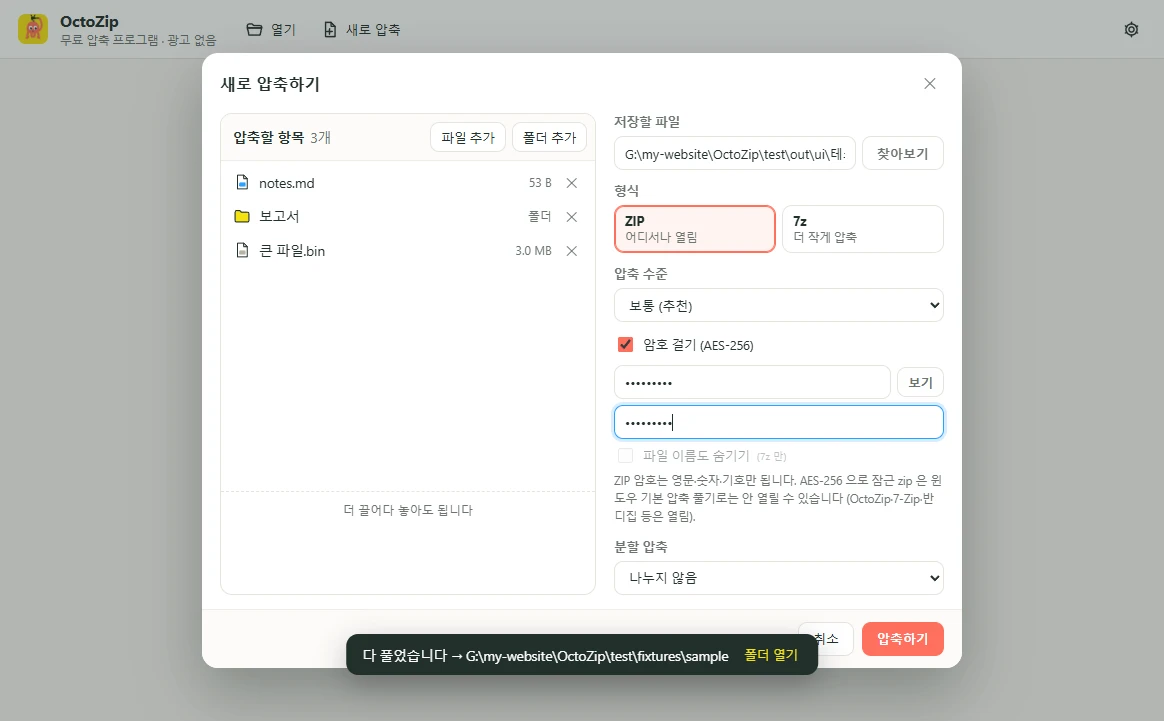
zip / 7z កម្រិតបង្ហាប់ 5 ជំហាន ពាក្យសម្ងាត់ AES-256 (7z លាក់ឈ្មោះឯកសារបាន) បង្ហាប់ជាផ្នែកៗ។
បន្ថែម ឬលុបឯកសារក្នុង zip·7z·tar និងត្រួតពិនិត្យថាឯកសារបង្ហាប់នៅល្អឬអត់។
ប្រាប់ជាភាសាងាយៗ នៅពេលត្រូវការពាក្យសម្ងាត់ ឬខុស ឯកសារខូច បាត់ផ្នែក ឬអស់ទំហំ។
បើកក្នុងការកំណត់ នោះនឹងមាន 'ពន្លានៅទីនេះ · ពន្លាទៅថតតាមឈ្មោះ · បង្ហាប់ដោយ OctoZip'។ លំនាំដើមគឺបិទ។
ខាងក្រោមទាំងអស់ជាអេក្រង់ពិតរបស់ OctoZip។ ឯកសារ និងថតឯកសារនៅក្នុងអេក្រង់ត្រូវបានបង្កើតសម្រាប់សាកល្បង។
បើកឯកសារបង្ហាប់ នោះវាមើលទៅដូចថត ហើយគ្រាន់តែជ្រើសរូបថត ឬអក្សរ ក៏បង្ហាញនៅខាងស្តាំ។ ឈ្មោះកូរ៉េក៏នៅតាមដើមដែរ។
អូសឯកសារមកទម្លាក់ ជ្រើសទ្រង់ទ្រាយ កម្រិតបង្ហាប់ ពាក្យសម្ងាត់ និងទំហំបំបែក ជាការស្រេច។
រឿងដែលបើដឹងមុន នឹងមិនច្រឡំ។
យក 7-Zip 26.02 (© Igor Pavlov) មកដាក់ដោយមិនកែប្រែតាម LGPL។ អាចមើលអាជ្ញាប័ណ្ណពេញលេញក្នុង ការកំណត់ → អាជ្ញាប័ណ្ណ របស់កម្មវិធី។