



اطّلع على المحتوى دون فك الضغط
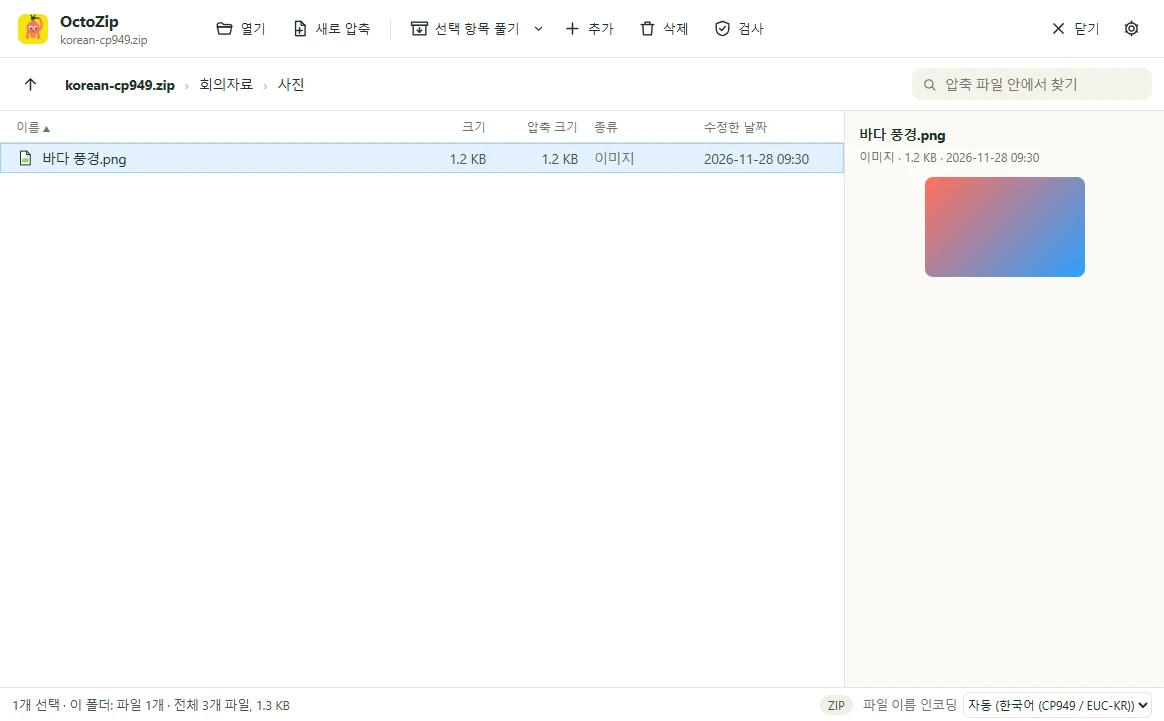
عند فتح الأرشيف يظهر كمجلد، وتُعرض الصور والنصوص على الجانب بمجرد تحديدها. والأسماء الكورية تبقى كما هي.
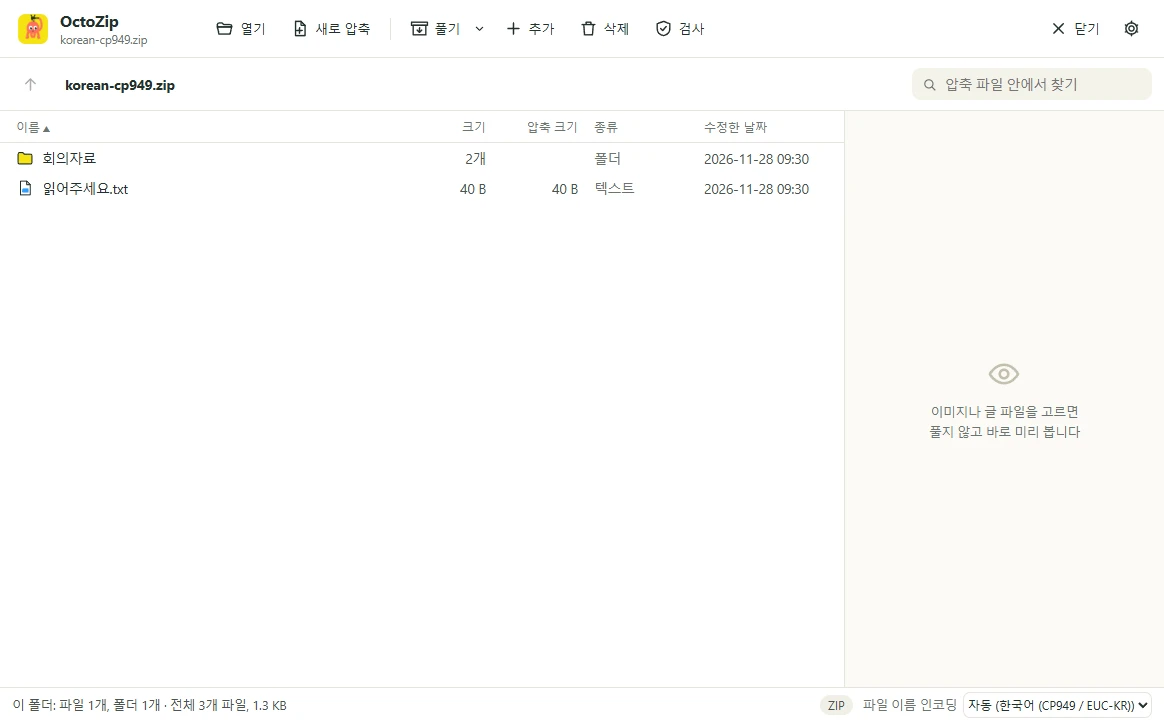

برنامج ضغط مجاني يفتح zip·7z·rar وينشئ zip·7z. ويفتح كذلك ملفات zip المنشأة في Windows الكوري أو ببرنامج ALZip دون تشوّه الأسماء الكورية.
واجهة البرنامج حاليًا بالكورية فقط.
ضُمّن محرك الضغط 7-Zip، وهو برنامج مفتوح المصدر موثوق، كما هو دون تعديل.
zip وَ7z وَrar (فتح فقط) وtar وgz وbz2 وxz وzst وiso وcab وlzh وغيرها — الصيغ التي يقرؤها 7-Zip.
يتعرّف بنفسه على ملفات zip بترميز CP949(EUC-KR) ويفتحها دون تشوّه الأسماء. ويمكنك اختيار الترميز الياباني أو الصيني أيضًا.
التنقل بين المجلدات، الترتيب حسب الاسم·الحجم·التاريخ، البحث داخل الأرشيف، التحكم بلوحة المفاتيح.
يعرض ملفات الصور والنصوص على الجانب مباشرة.
اسحب الملفات المحدّدة وأفلتها على سطح المكتب أو في مستكشف الملفات فتُفكّ هناك.
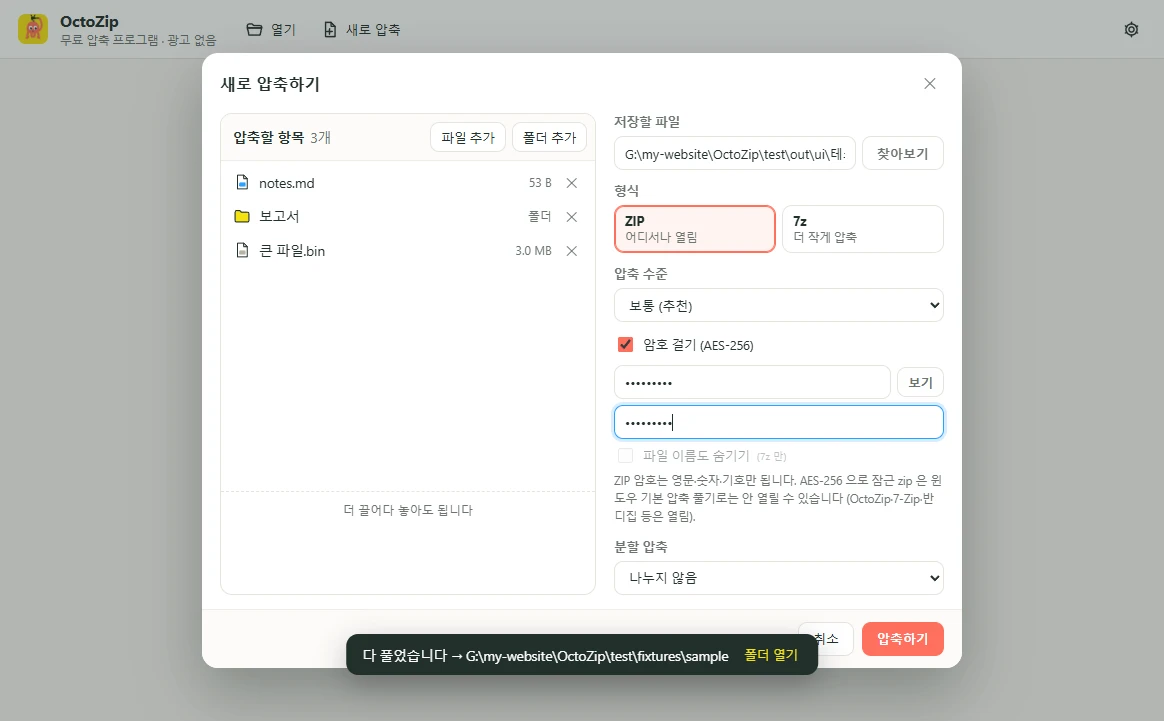
zip / 7z، خمسة مستويات للضغط، كلمة مرور AES-256 (وفي 7z إخفاء أسماء الملفات)، ضغط مجزّأ.
إضافة الملفات وحذفها في zip·7z·tar، وفحص سلامة الأرشيف.
يخبرك بلغة بسيطة إذا كانت كلمة المرور مطلوبة أو خاطئة، أو الأرشيف تالفًا، أو جزء مفقودًا، أو المساحة غير كافية.
إذا فعّلته من الإعدادات تظهر «فك الضغط هنا · فك الضغط إلى مجلد باسم الملف · ضغط بواسطة OctoZip». هو معطّل افتراضيًا.
كل الشاشات أدناه هي شاشات حقيقية من OctoZip. المستندات والملفات فيها أُعدّت للتجربة.
عند فتح الأرشيف يظهر كمجلد، وتُعرض الصور والنصوص على الجانب بمجرد تحديدها. والأسماء الكورية تبقى كما هي.
اسحب الملفات وأفلتها، ثم اختر الصيغة ومستوى الضغط وكلمة المرور وحجم الجزء، وانتهى الأمر.
أشياء إن عرفتها مسبقًا فلن تربكك.
ضُمّن 7-Zip 26.02 (© Igor Pavlov) كما هو دون تعديل وفق LGPL. يمكنك الاطّلاع على نص الترخيص كاملًا في الإعدادات ← التراخيص داخل البرنامج.