



解凍せずに中をのぞく
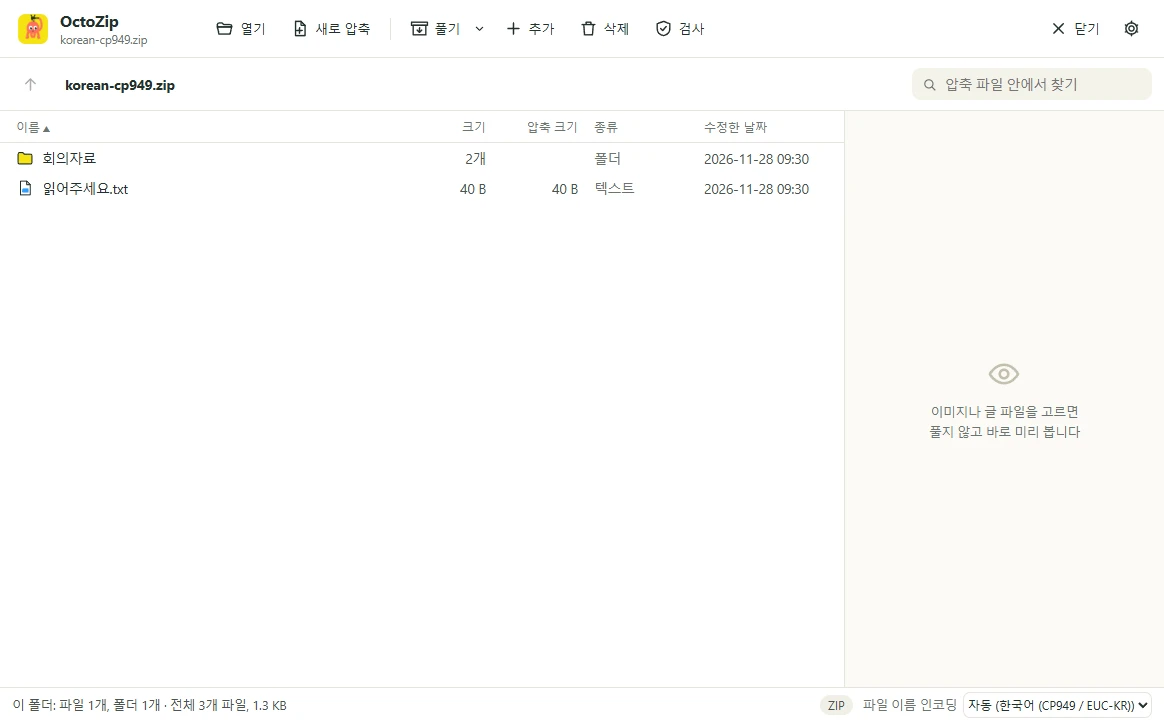
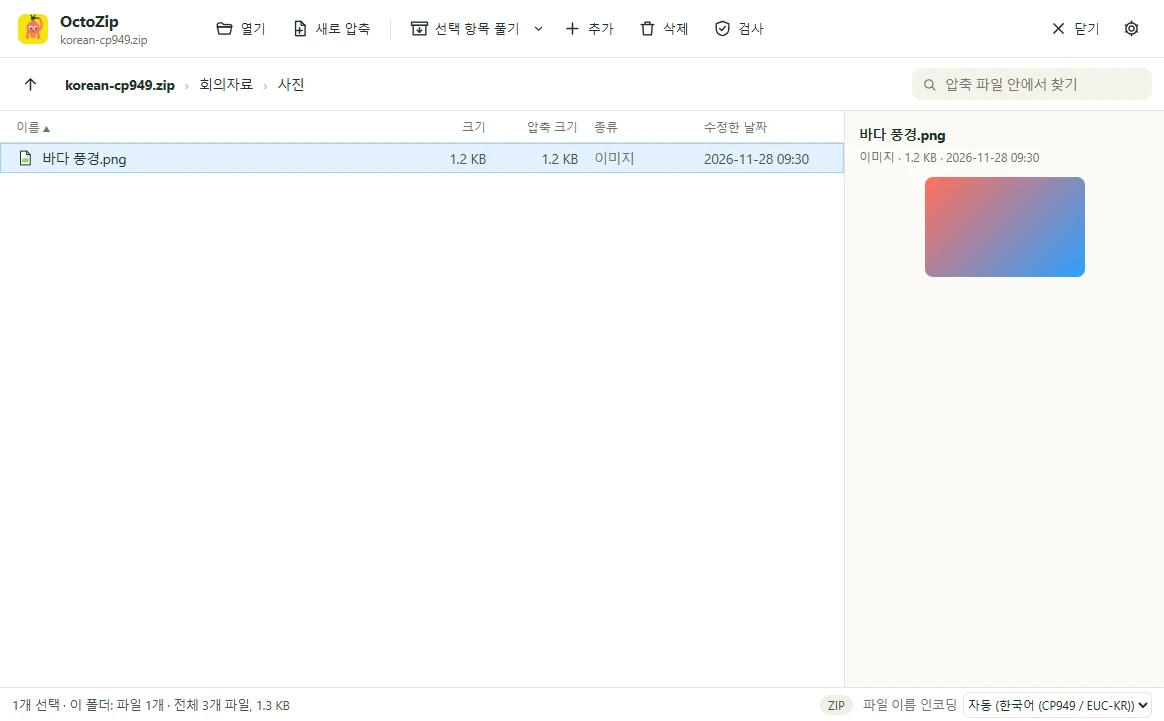
圧縮ファイルを開くとフォルダのように表示され、写真やテキストは選ぶだけで右側に表示されます。韓国語の名前もそのままです。

zip・7z・rar を解凍し、zip・7z を作成できる無料の圧縮ソフト。韓国語版Windowsや ALZip で作った zip も、韓国語のファイル名が文字化けせずに開きます。
アプリの画面は現在、韓国語のみです。
圧縮エンジンには、実績のあるオープンソースの 7-Zip をそのまま同梱しています。
zip、7z、rar(解凍のみ)、tar、gz、bz2、xz、zst、iso、cab、lzh など、7-Zip が読める形式。
CP949(EUC-KR) の zip を自動で見分けて、文字化けせずに開きます。日本語・中国語のエンコードも選べます。
フォルダ移動、名前・サイズ・日付での並べ替え、圧縮ファイル内の検索、キーボード操作。
画像やテキストファイルを右側にすぐ表示します。
選んだファイルをデスクトップやエクスプローラーにドラッグすると、その場に解凍されます。
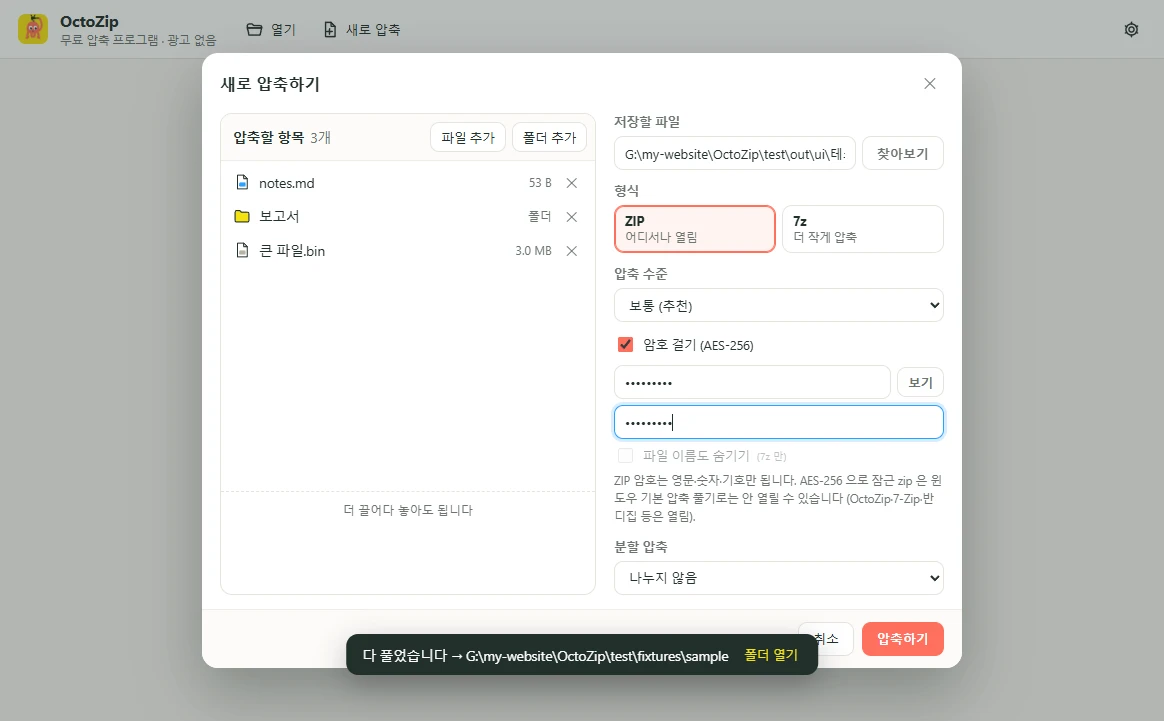
zip / 7z、圧縮レベル5段階、AES-256 パスワード(7z はファイル名も隠せます)、分割圧縮。
zip・7z・tar へのファイルの追加・削除、圧縮ファイルが壊れていないかの検査。
パスワードが必要・間違い、破損、分割ファイルの不足、空き容量不足などを、やさしい言葉でお知らせします。
設定でオンにすると、「ここに解凍 · フォルダ名で解凍 · OctoZip で圧縮」が追加されます。初期設定はオフです。
下の画面はすべて実際の OctoZip です。画面内の文書やファイルはテスト用に作ったものです。
圧縮ファイルを開くとフォルダのように表示され、写真やテキストは選ぶだけで右側に表示されます。韓国語の名前もそのままです。
ファイルをドラッグして、形式・圧縮レベル・パスワード・分割サイズを選べば完了です。
先に知っておくと迷わないことをまとめました。
7-Zip 26.02 (© Igor Pavlov) を LGPL に従い、変更せずにそのまま同梱しています。ライセンス全文は、アプリの設定 → ライセンスで確認できます。