



Betekintés kicsomagolás nélkül
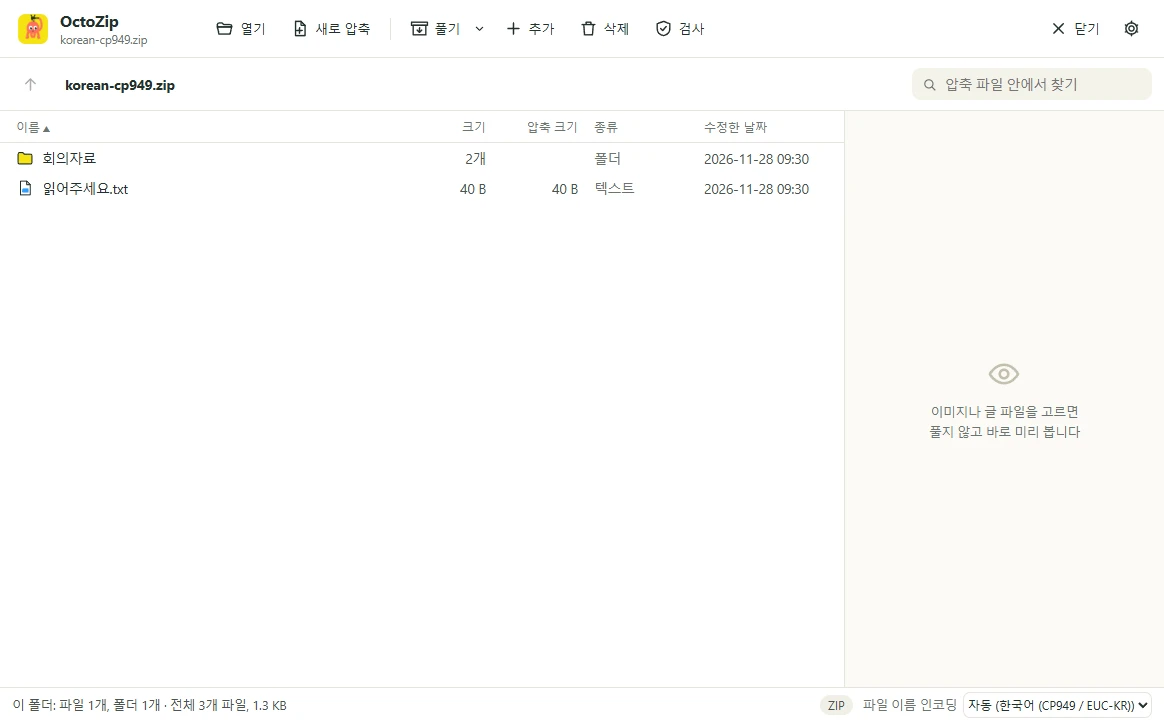
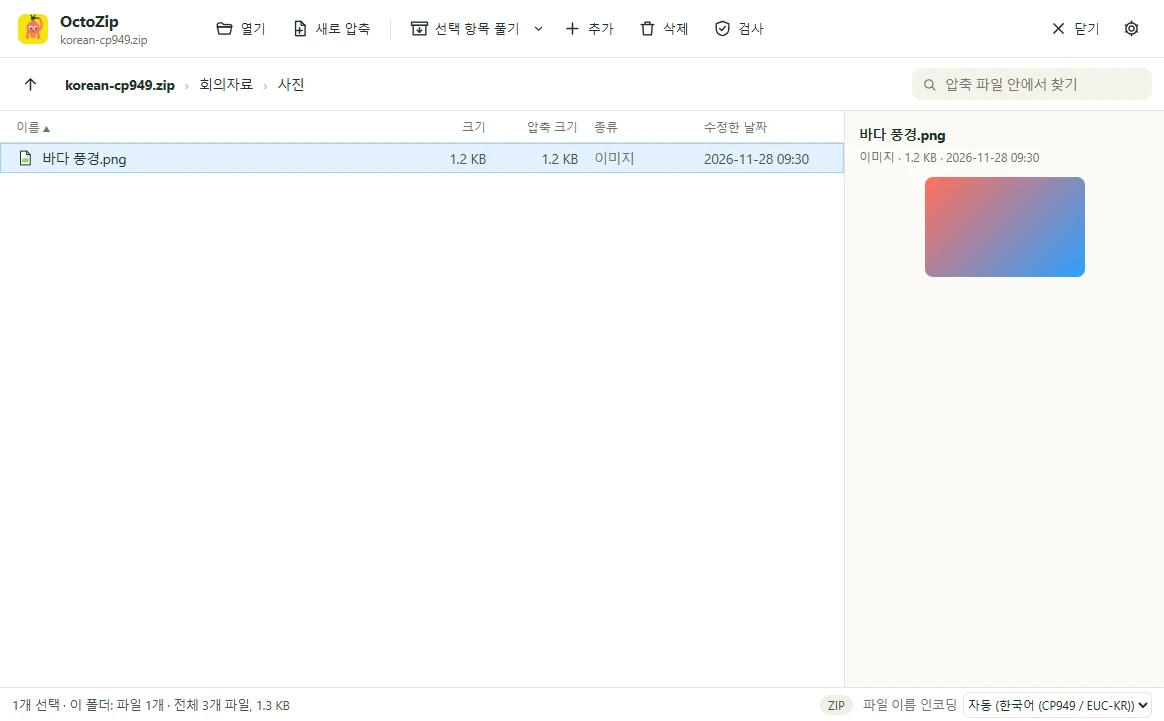
A megnyitott archívum olyan, mint egy mappa, a fotók és szövegek pedig kijelölésre jobb oldalt megjelennek. A koreai nevek is változatlanok maradnak.

Ingyenes tömörítő: kicsomagolja a zip, 7z és rar fájlokat, és zip, 7z archívumot készít. A koreai Windowsban vagy ALZipben készült zipet is torzult nevek nélkül nyitja meg.
A program felülete egyelőre csak koreai nyelven érhető el.
Tömörítőmotorként a bevált, nyílt forráskódú 7-Zip-et csomagoltuk mellé változtatás nélkül.
zip, 7z, rar (csak kicsomagolás), tar, gz, bz2, xz, zst, iso, cab, lzh és más, a 7-Zip által olvasott formátumok.
A CP949(EUC-KR) zipet magától felismeri, és torzult nevek nélkül nyitja meg. Japán vagy kínai kódolás is választható.
Mappák közti lépkedés, rendezés név, méret és dátum szerint, keresés az archívumban, billentyűzetes vezérlés.
A képeket és szövegfájlokat rögtön megmutatja jobb oldalt.
Húzd a kijelölt fájlokat az asztalra vagy a Fájlkezelőbe, és ott kicsomagolódnak.
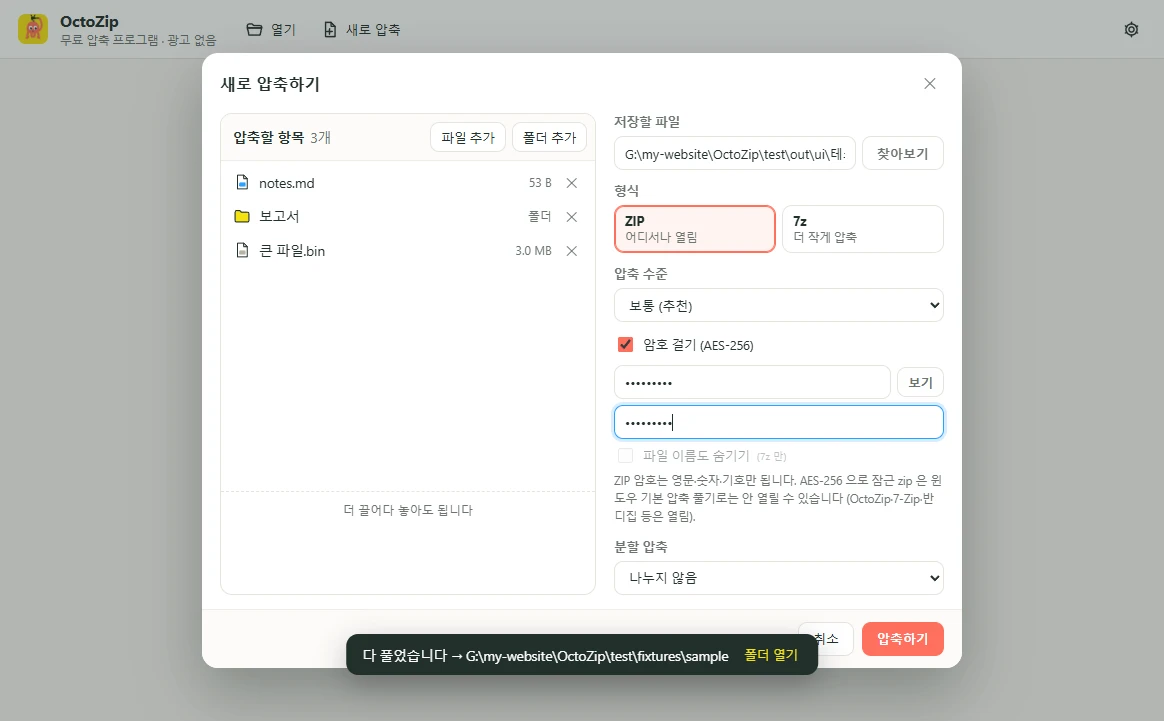
zip / 7z, 5 tömörítési szint, AES-256 titkosítás (7z-nél a fájlnevek elrejtésével), részekre bontott archívum.
Fájlok hozzáadása és törlése zip, 7z és tar archívumban, valamint az archívum épségének ellenőrzése.
A szükséges vagy hibás jelszót, a sérülést, a hiányzó részt, a helyhiányt és más problémákat egyszerű szavakkal közli.
Ha a beállításokban bekapcsolod, megjelenik a „Kicsomagolás ide · Kicsomagolás az archívum nevű mappába · Tömörítés az OctoZip-pel”. Alapból ki van kapcsolva.
Az alábbi képernyők mind a valódi OctoZipről készültek. A rajtuk látható dokumentumok és fájlok csak a kipróbáláshoz készültek.
A megnyitott archívum olyan, mint egy mappa, a fotók és szövegek pedig kijelölésre jobb oldalt megjelennek. A koreai nevek is változatlanok maradnak.
Húzd be a fájlokat, válaszd ki a formátumot, a tömörítési szintet, a jelszót és a darabméretet — és kész.
Olyan dolgok, amelyeket jó előre tudni, hogy ne okozzanak zavart.
A 7-Zip 26.02-t (© Igor Pavlov) az LGPL szerint, változtatás nélkül csomagoltuk mellé. A teljes licenc a programban olvasható: Beállítások → Licenc.