



Zajrzyj bez rozpakowywania
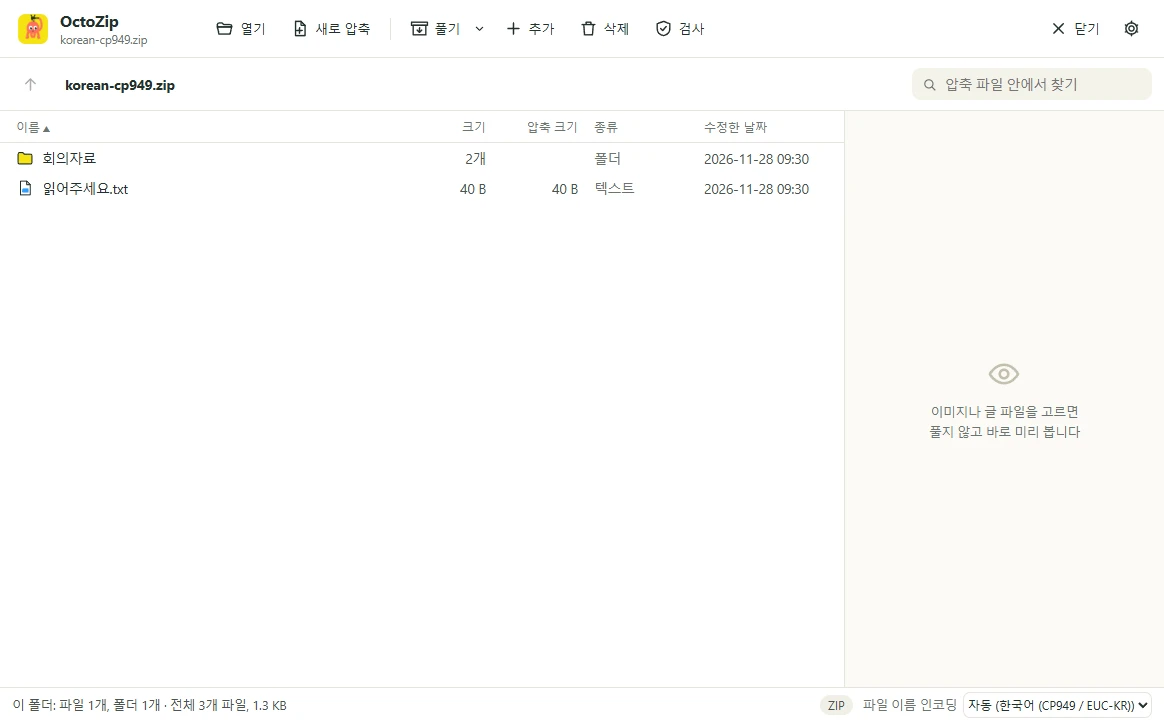
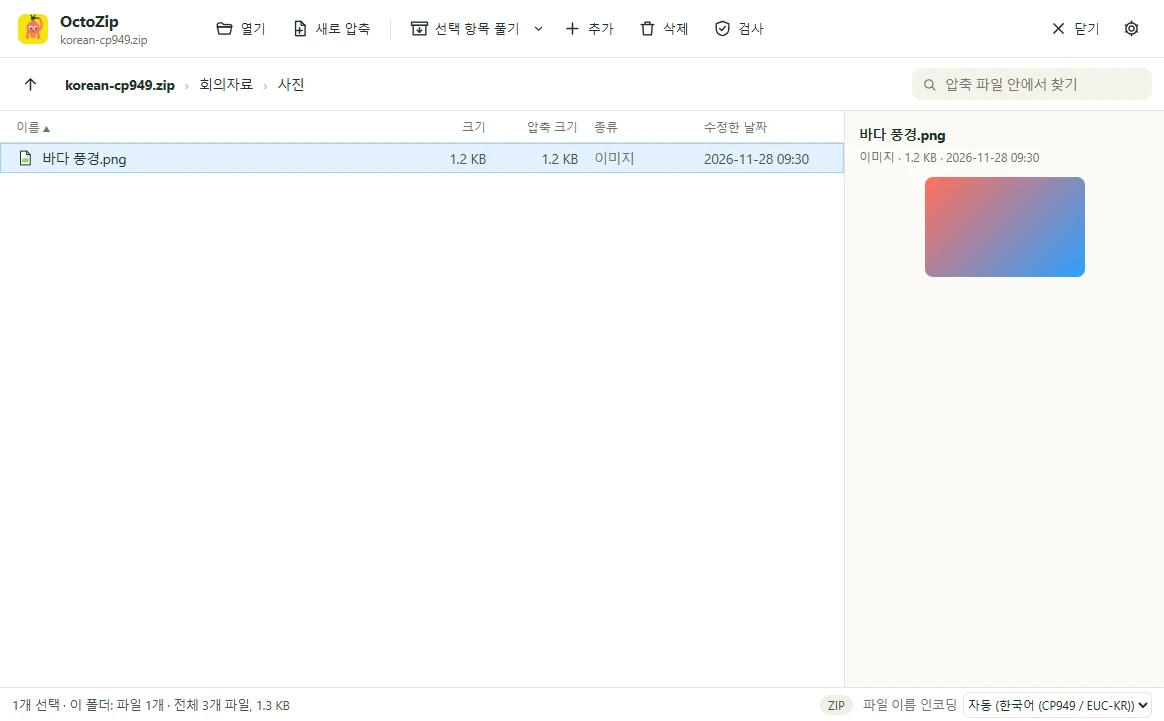
Otwarte archiwum wygląda jak folder, a zdjęcia i teksty pokazują się po prawej już po zaznaczeniu. Koreańskie nazwy też zostają bez zmian.

Darmowy archiwizer: rozpakowuje zip, 7z i rar oraz tworzy zip i 7z. Pliki zip utworzone w koreańskim Windows lub w ALZip też otwiera bez zniekształconych nazw.
Interfejs programu jest na razie tylko po koreańsku.
Jako silnik archiwizacji dołączyliśmy sprawdzonego, otwartego 7-Zip w niezmienionej postaci.
zip, 7z, rar (tylko rozpakowywanie), tar, gz, bz2, xz, zst, iso, cab, lzh i inne formaty obsługiwane przez 7-Zip.
Sam rozpoznaje zip w CP949(EUC-KR) i otwiera go bez zniekształconych nazw. Można też wybrać kodowanie japońskie lub chińskie.
Przechodzenie między folderami, sortowanie według nazwy, rozmiaru i daty, wyszukiwanie w archiwum, obsługa klawiaturą.
Obrazy i pliki tekstowe od razu pokazujemy po prawej.
Przeciągnij wybrane pliki na pulpit albo do Eksploratora, a rozpakują się w tym miejscu.
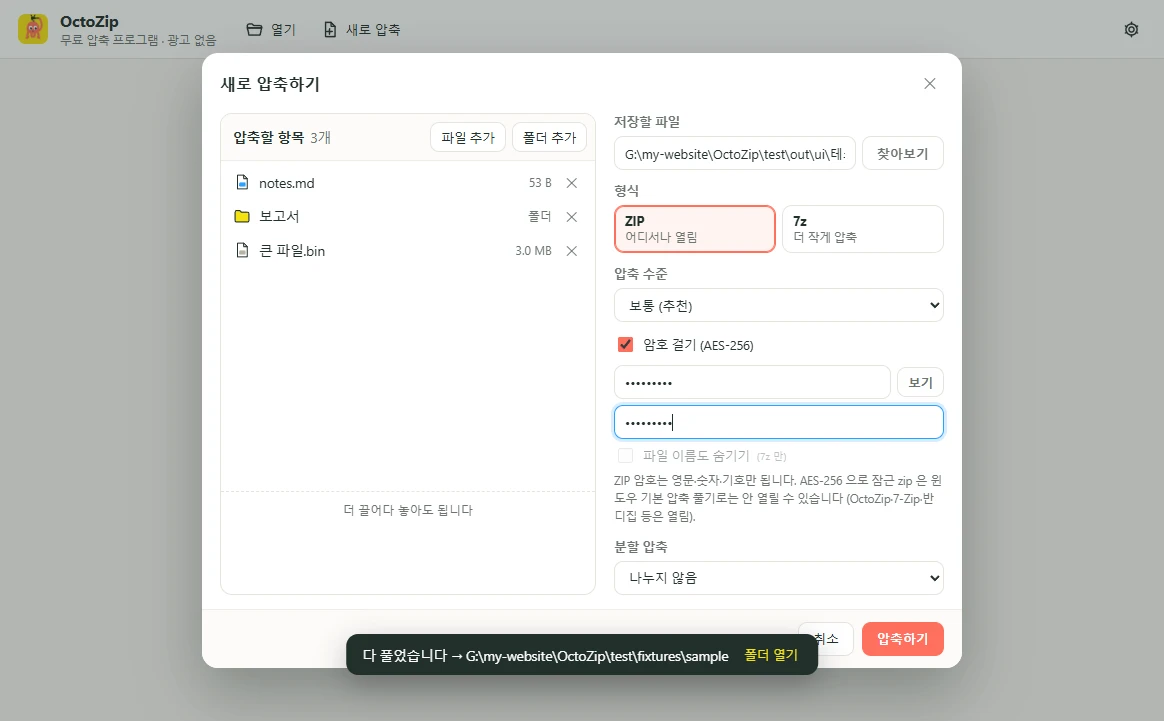
zip / 7z, 5 poziomów kompresji, szyfrowanie AES-256 (w 7z także ukrywanie nazw plików), archiwa wieloczęściowe.
Dodawanie i usuwanie plików w zip, 7z i tar oraz sprawdzanie, czy archiwum jest nienaruszone.
Brak lub błędne hasło, uszkodzenie, brakująca część, brak miejsca i inne problemy opisujemy prostymi słowami.
Po włączeniu w ustawieniach pojawiają się opcje „Rozpakuj tutaj · Rozpakuj do folderu o nazwie archiwum · Skompresuj w OctoZip”. Domyślnie jest wyłączone.
Wszystkie poniższe ekrany pochodzą z prawdziwego OctoZip. Dokumenty i pliki na ekranach to przykłady przygotowane do testów.
Otwarte archiwum wygląda jak folder, a zdjęcia i teksty pokazują się po prawej już po zaznaczeniu. Koreańskie nazwy też zostają bez zmian.
Przeciągnij pliki, wybierz format, poziom kompresji, hasło i rozmiar części — i gotowe.
Rzeczy, które lepiej znać z góry, żeby się nie pogubić.
Dołączyliśmy 7-Zip 26.02 (© Igor Pavlov) w niezmienionej postaci, zgodnie z LGPL. Pełną licencję znajdziesz w programie: Ustawienia → Licencje.