



না খুলেই ভেতরে উঁকি
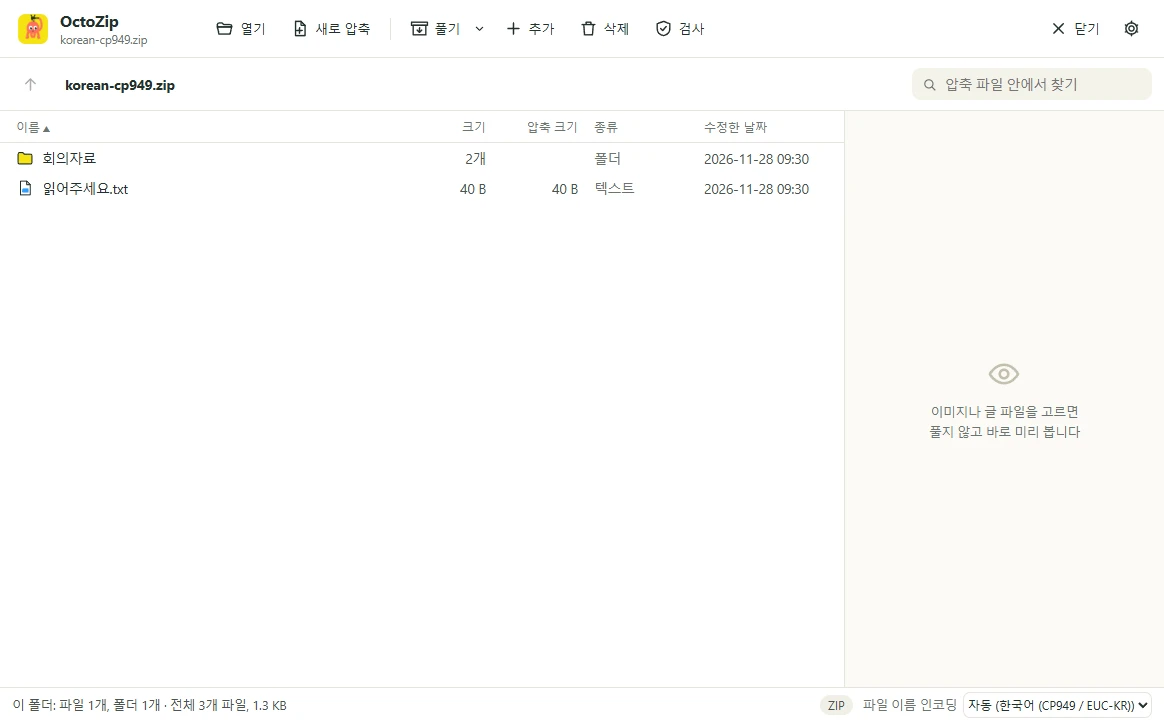
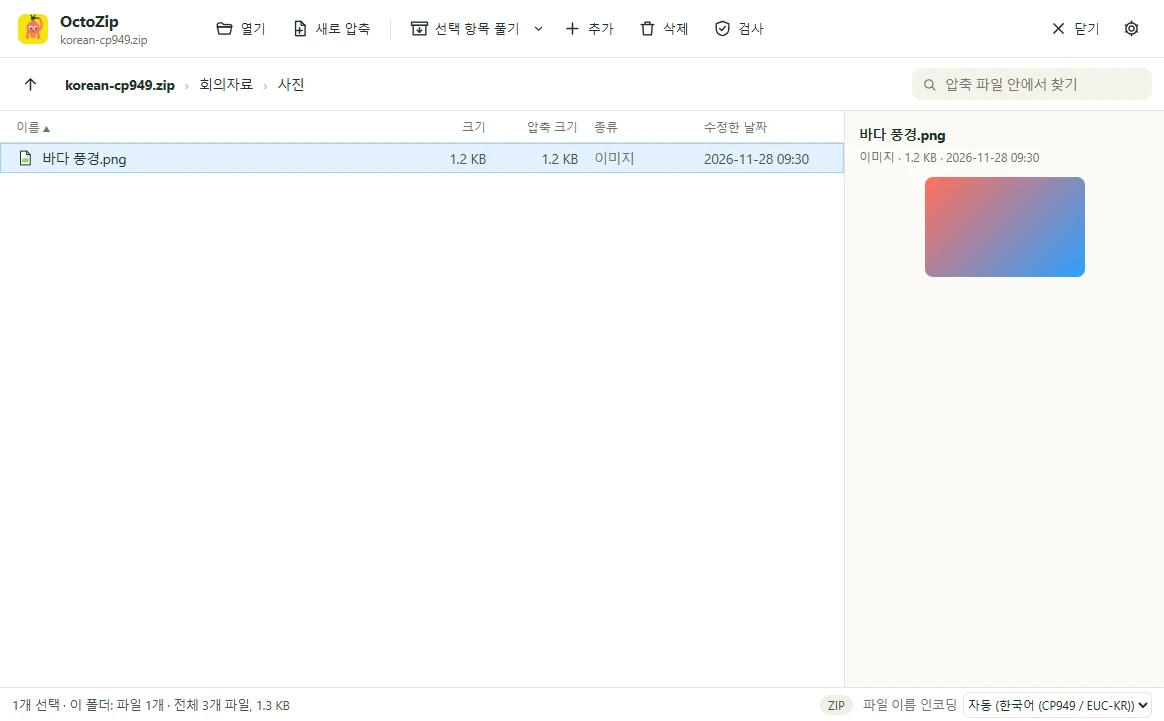
আর্কাইভ খুললে সেটি ফোল্ডারের মতো দেখায়, আর ছবি ও লেখা বাছলেই ডানদিকে দেখা যায়। কোরিয়ান নামও যেমন আছে তেমনই থাকে।

zip·7z·rar খুলুন আর zip·7z তৈরি করুন, বিনামূল্যে। কোরিয়ান Windows বা ALZip-এ বানানো zip-ও হাঙ্গুল নাম নষ্ট না হয়ে খোলে।
প্রোগ্রামের স্ক্রিন এখন শুধু কোরিয়ান ভাষায় আছে।
কম্প্রেশন ইঞ্জিন হিসেবে যাচাই-করা ওপেন সোর্স 7-Zip হুবহু সঙ্গে দেওয়া হয়েছে।
zip, 7z, rar (শুধু খোলা), tar, gz, bz2, xz, zst, iso, cab, lzh ইত্যাদি, 7-Zip যা পড়তে পারে।
CP949(EUC-KR) zip নিজেই চিনে নাম নষ্ট না করে খোলে। জাপানি ও চীনা এনকোডিংও বেছে নেওয়া যায়।
ফোল্ডারে যাওয়া, নাম·মাপ·তারিখ ধরে সাজানো, আর্কাইভের ভেতরে খোঁজা, কিবোর্ডে চালানো।
ছবি ও লেখার ফাইল ডানদিকে সঙ্গে সঙ্গে দেখায়।
বাছা ফাইল ডেস্কটপ বা এক্সপ্লোরারে টেনে ছাড়লে সেখানেই খুলে যায়।
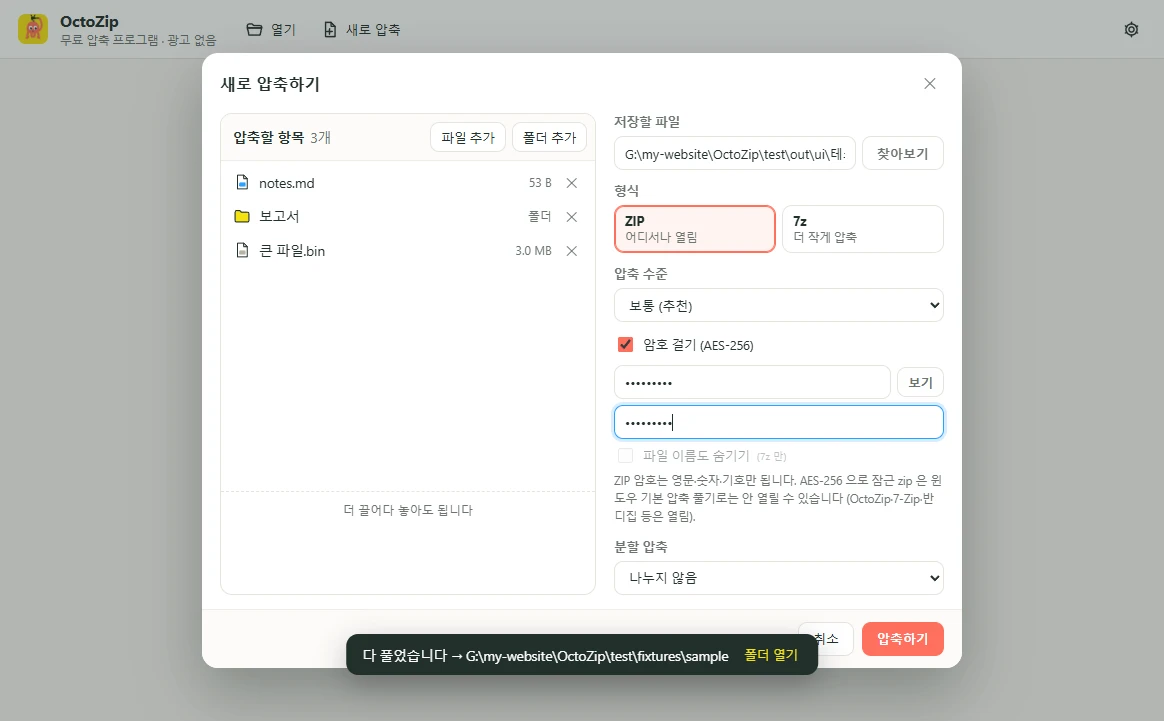
zip / 7z, ৫ ধাপের কম্প্রেশন, AES-256 পাসওয়ার্ড (7z-এ ফাইলের নাম লুকানো), ভাগ করে কম্প্রেস।
zip·7z·tar-এ ফাইল যোগ ও মোছা, আর্কাইভ অক্ষত আছে কি না পরীক্ষা।
পাসওয়ার্ড লাগবে বা ভুল, ফাইল নষ্ট, অংশ নেই, জায়গা কম — এসব সহজ ভাষায় জানায়।
সেটিংসে চালু করলে 'এখানে খুলুন · ফোল্ডারের নামে খুলুন · OctoZip দিয়ে জিপ করুন' যোগ হয়। ডিফল্টে বন্ধ।
নিচের সবই OctoZip-এর আসল স্ক্রিন। স্ক্রিনের নথি ও ফাইলগুলো পরীক্ষার জন্য বানানো।
আর্কাইভ খুললে সেটি ফোল্ডারের মতো দেখায়, আর ছবি ও লেখা বাছলেই ডানদিকে দেখা যায়। কোরিয়ান নামও যেমন আছে তেমনই থাকে।
ফাইল টেনে ছাড়ুন, ফরম্যাট, কম্প্রেশনের ধাপ, পাসওয়ার্ড ও ভাগের মাপ বাছুন, ব্যস।
আগে জানা থাকলে বিভ্রান্তি হয় না।
7-Zip 26.02 (© Igor Pavlov) LGPL অনুযায়ী না বদলে হুবহু সঙ্গে দেওয়া হয়েছে। পূর্ণ লাইসেন্স প্রোগ্রামের সেটিংস → লাইসেন্স-এ দেখা যায়।