


ថតតំបន់ដែលកំណត់ខ្លួនឯង
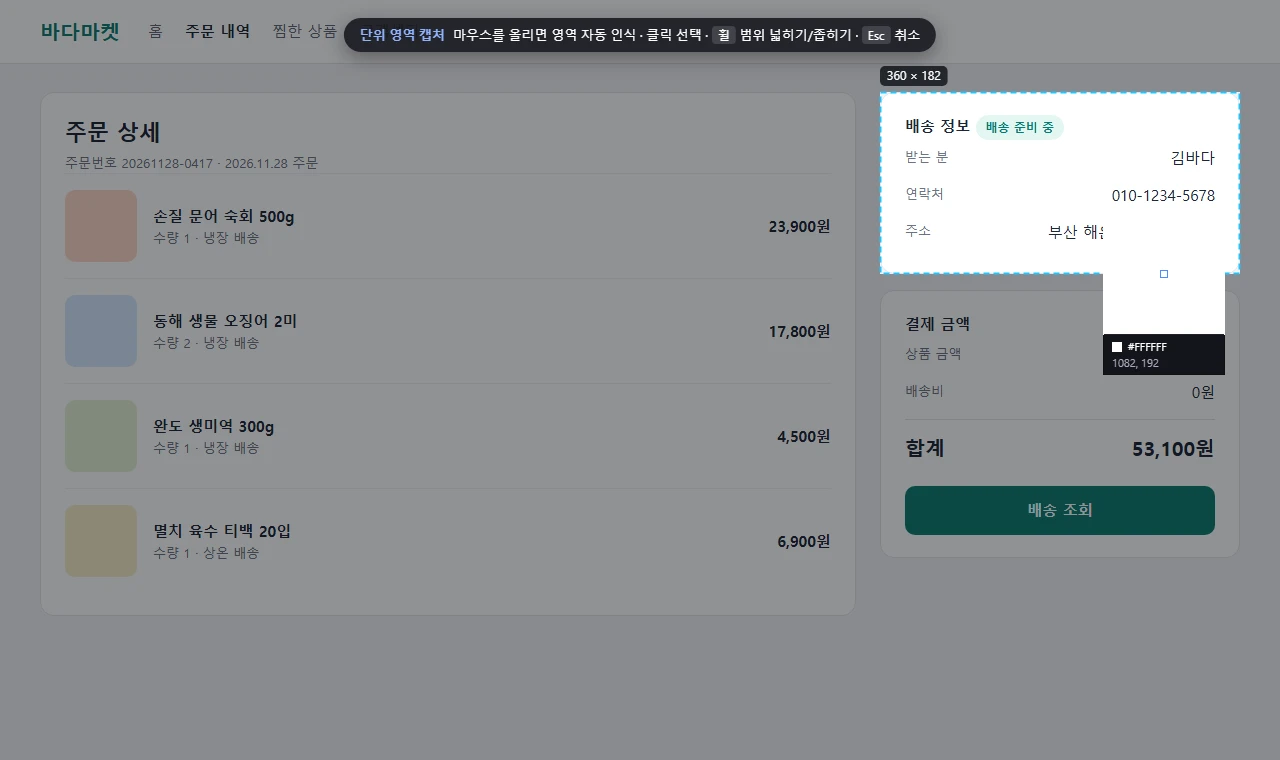
តែតាមដែលអូស។ ប្រើកញ្ចក់ពង្រីកកែតម្រូវដល់ត្រឹមភីកសែល ហើយអូសជ្រុងដើម្បីប្តូរទំហំ។
CtrlShift1

ឧបករណ៍ថតអេក្រង់ដែលតុបតែងបានភ្លាមនៅកន្លែងនោះ។ ថតតែផ្នែកដែលចង់បាន វីនដូតែមួយ ឬគេហទំព័រវែងទាំងមូល រួចបន្ថែមអក្សរ ព្រួញ ម៉ូហ្សាអ៊ីកភ្លាមៗ។
អេក្រង់របស់កម្មវិធីឥឡូវនេះមានតែជាភាសាកូរ៉េប៉ុណ្ណោះ។
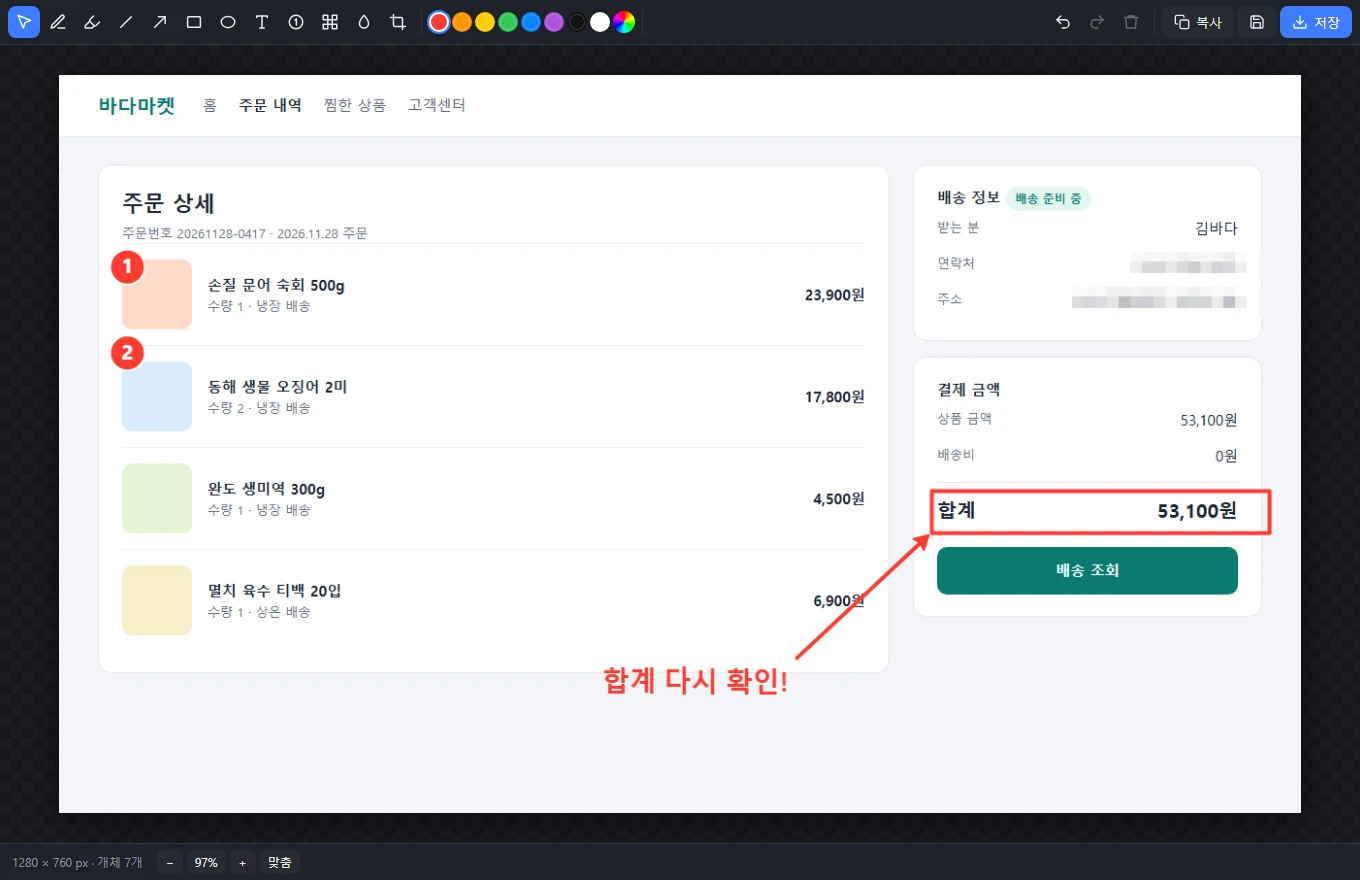
វិធីណាក៏ដោយ គឺចុចផ្លូវកាត់តែម្តង។ រូបដែលថតចូលទៅក្នុងក្លីបបតភ្លាម ហើយកម្មវិធីកែនឹងបើក។ ផ្លូវកាត់អាចប្តូរបានក្នុងការកំណត់។
តែតាមដែលអូស។ ប្រើកញ្ចក់ពង្រីកកែតម្រូវដល់ត្រឹមភីកសែល ហើយអូសជ្រុងដើម្បីប្តូរទំហំ។
CtrlShift1
ជ្រើសវីនដូមួយពីបញ្ជីវីនដូដែលកំពុងបើក នោះវានឹងថតតែវីនដូនោះ ក្នុងគុណភាពដើម។
CtrlShift2
ម៉ូនីទ័រមួយដែលមានកណ្តុរ ទាំងមូល។
CtrlShift3
រមូរចុះក្រោមដោយខ្លួនឯង ថត ហើយភ្ជាប់ជារូបតែមួយ។ រមូរដោយខ្លួនឯងក៏បាន។
CtrlShift4
ស្វែងរកប៊ូតុង កាត និងផ្ទាំងដោយខ្លួនឯង។ ប្រើកង់ដើម្បីពង្រីក ឬបង្រួមដែនកំណត់។
CtrlShift5
ឧបករណ៍នីមួយៗមានគ្រាប់ចុចអក្សរមួយ។ អាចប្តូរពណ៌ និងកម្រាស់នៃវត្ថុដែលបានជ្រើសភ្លាមៗ ហើយចុចអក្សរពីរដងដើម្បីកែម្តងទៀត។ លេខ 1~8 គឺជាពណ៌។
| ឧបករណ៍ | គ្រាប់ចុច | អ្វីដែលធ្វើ |
|---|---|---|
| ជ្រើសរើស · រំកិល | V | រំកិលវត្ថុ និងប្តូរទំហំ |
| អក្សរ | T | វាយអក្សរកូរ៉េបានដោយផ្ទាល់ ហើយអាចបើកប្រអប់ផ្ទៃខាងក្រោយបានដែរ |
| ព្រួញ | A | ចុច Shift ដើម្បីឲ្យត្រង់ម្តង 45° |
| បន្ទាត់ត្រង់ | L | គូសបន្ទាត់ក្រោម បន្ទាត់ញែក |
| ចតុកោណកែង · រង្វង់ | R E | ស៊ុម ឬបំពេញពណ៌ |
| លេខ | N | ចុចម្តងៗ ក៏ជា 1, 2, 3… ដោយស្វ័យប្រវត្តិ |
| ប៊ិច · ហៃឡាយ | P H | គូស និងលាបពណ៌ដោយសេរី |
| ម៉ូហ្សាអ៊ីក | M | បិទលេខទូរស័ព្ទ · អាសយដ្ឋាន |
| ធ្វើឲ្យព្រិល | B | បិទបាំងយ៉ាងទន់ភ្លន់ |
| កាត់ | C | រក្សាតែផ្នែកដែលត្រូវការ |
| ចម្លង · រក្សាទុក | Ctrl C · S | ជា PNG ឬ JPG |
ខាងលើបំផុតគឺកំណែថ្មីបំផុត។ ពេលមានកំណែថ្មី យើងសរសេរនៅទីនេះមុនគេ។
