


직접 지정 캡처
드래그한 만큼만. 돋보기로 픽셀까지 맞추고, 모서리를 끌어 크기를 고쳐요.
CtrlShift1

화면을 찍고, 그 자리에서 꾸미는 캡처 도구. 원하는 부분만, 창 하나만, 긴 웹페이지 전체까지 찍어서 글씨·화살표·모자이크를 바로 올려요.
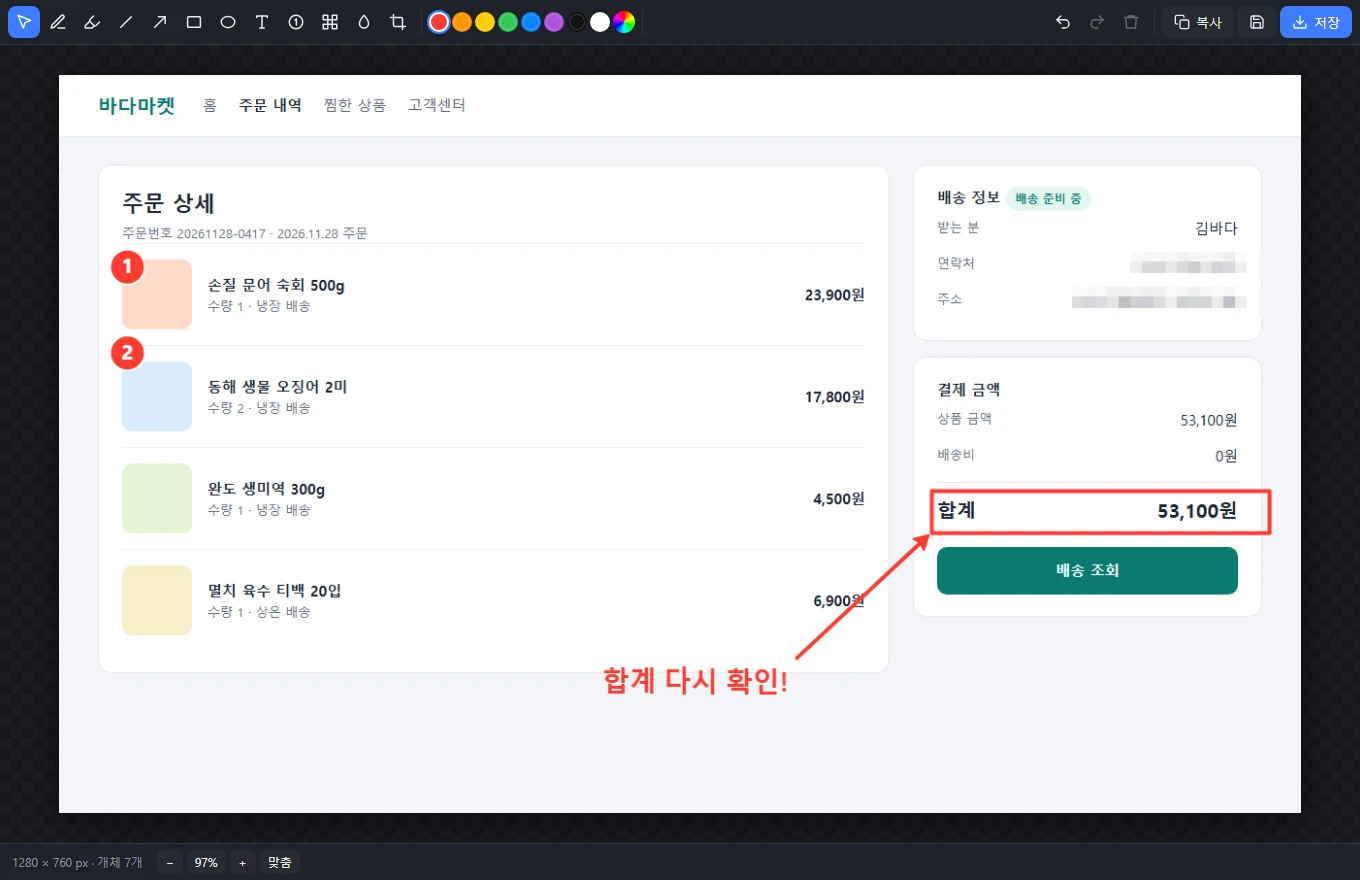
어떤 방법이든 단축키 한 번. 찍은 이미지는 바로 클립보드에 들어가고, 편집기가 열려요. 단축키는 설정에서 바꿀 수 있어요.
드래그한 만큼만. 돋보기로 픽셀까지 맞추고, 모서리를 끌어 크기를 고쳐요.
CtrlShift1
열린 창 목록에서 하나를 고르면 그 창만, 원래 해상도 그대로 찍어요.
CtrlShift2
마우스가 있는 모니터 한 장을 통째로.
CtrlShift3
알아서 아래로 내리며 찍고 한 장으로 이어 붙여요. 직접 스크롤해도 돼요.
CtrlShift4
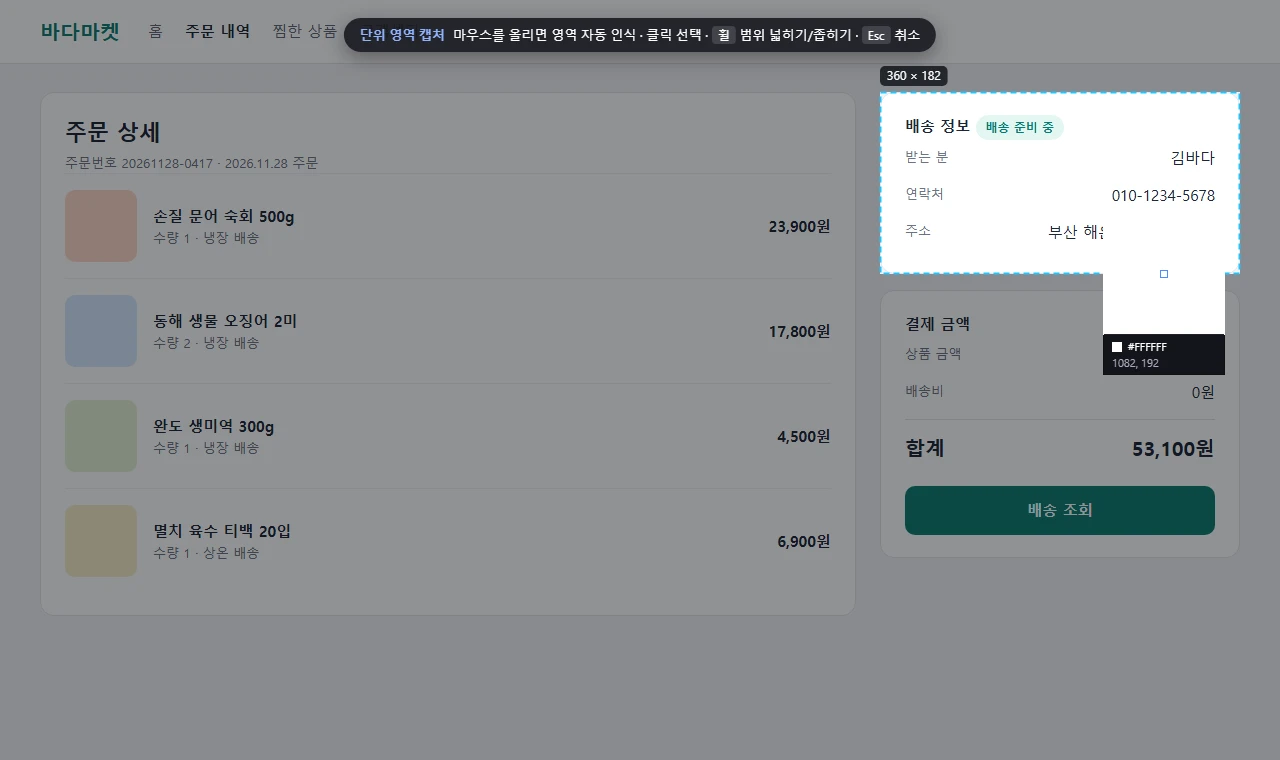
버튼·카드·패널을 스스로 찾아요. 휠로 범위를 넓히고 좁혀요.
CtrlShift5
도구마다 글자 키가 하나씩 붙어 있어요. 고른 개체는 색과 굵기를 바로 바꿀 수 있고, 글씨는 두 번 눌러 다시 고쳐요. 숫자 1~8 은 색깔이에요.
| 도구 | 키 | 하는 일 |
|---|---|---|
| 선택·이동 | V | 개체를 옮기고 크기를 바꿔요 |
| 글씨 | T | 한글 그대로, 배경 상자도 켤 수 있어요 |
| 화살표 | A | Shift 를 누르면 45° 씩 반듯하게 |
| 직선 | L | 밑줄, 구분선 |
| 사각형 · 원 | R E | 테두리 또는 채우기 |
| 번호 | N | 누를 때마다 1, 2, 3… 자동으로 |
| 펜 · 형광펜 | P H | 자유롭게 긋고 칠하기 |
| 모자이크 | M | 전화번호·주소 가리기 |
| 흐리게 | B | 부드럽게 가리기 |
| 자르기 | C | 필요한 부분만 남기기 |
| 복사 · 저장 | Ctrl C · S | PNG 또는 JPG 로 |
맨 위가 가장 새 판이에요. 새 판이 나오면 여기에 먼저 적어요.
